아이폰 잠금화면·홈화면 실용 위젯 10선 — 자주 쓰는 정보 바로 보기
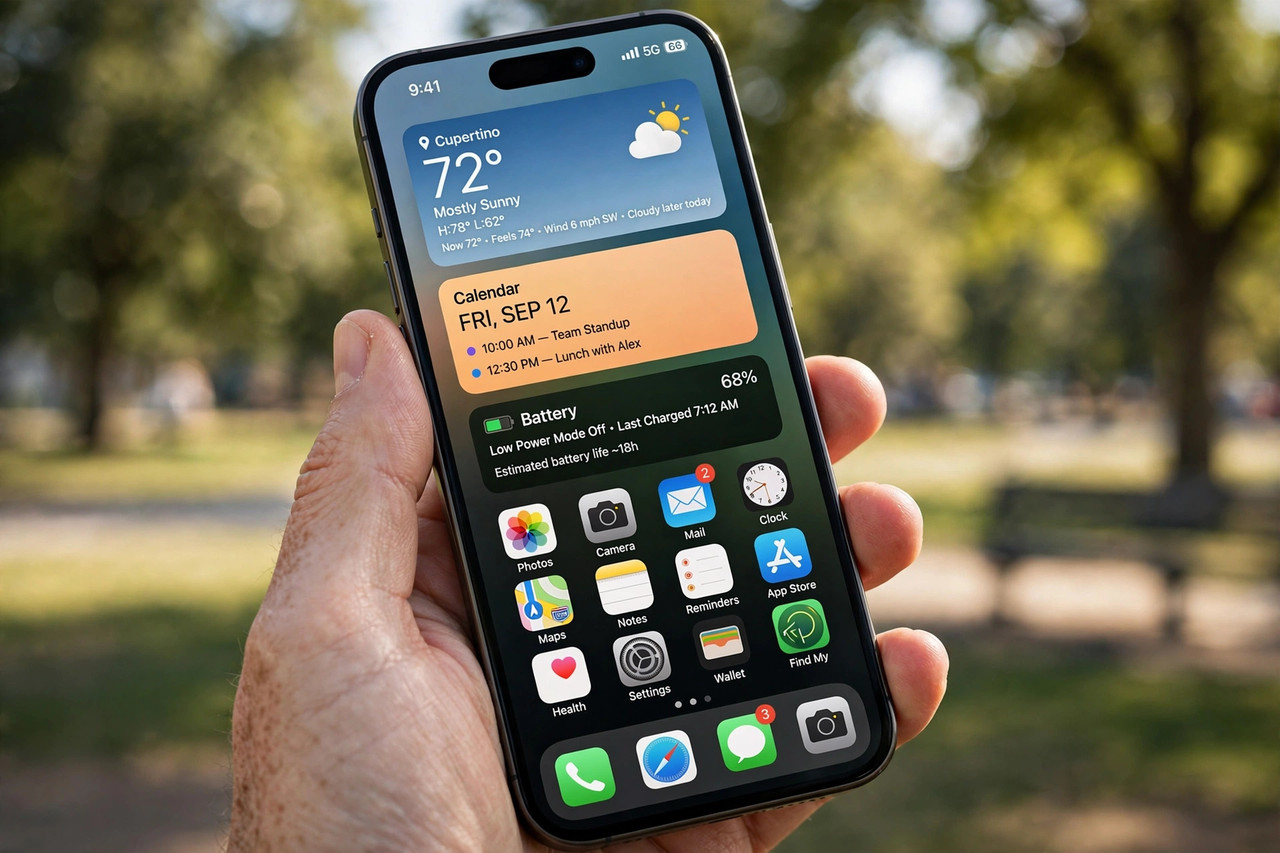
2026년 10월 · 읽는 시간 약 6분
1. 위젯 추가·삭제·이동의 기본
홈 화면의 빈 곳을 길게 누르면 아이콘이 흔들리는 편집 모드가 된다. 왼쪽 위 '+' 버튼을 누르면 위젯 갤러리가 열린다. 원하는 위젯을 골라 크기를 선택한 뒤 '위젯 추가'를 누르면 홈 화면에 배치된다. 삭제는 위젯을 길게 눌러 '위젯 제거'를 선택하면 된다.
위젯을 겹쳐서 스택으로 만들 수도 있다. 같은 크기의 위젯을 드래그해 다른 위젯 위에 올리면 스택이 된다. 스택을 위아래로 밀면 위젯이 돌아가며 보인다. 스택을 길게 눌러 '스마트 회전'을 켜면 시간대에 맞는 위젯을 아이폰이 알아서 골라준다. 아침에는 날씨·일정, 저녁에는 음악·리마인더 식이다.
2. 잠금화면 위젯 — 화면을 켜자마자 정보 확인
잠금화면도 위젯 자리다. 잠금화면에서 길게 누르면 '사용자화' 버튼이 뜨고, '잠금화면' → 위젯 영역을 탭하면 추가할 수 있다. 시계 아래 한 줄이라 공간이 작으니 꼭 필요한 것만 고른다.
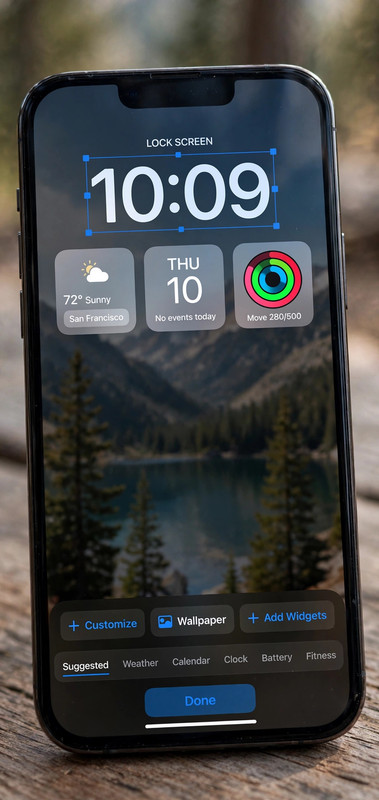
추천 조합은 날씨(현재 기온) + 캘린더(다음 일정) + 배터리(에어팟 잔량) + 활동 링이다. 아침에 화면을 켜자마자 오늘 날씨, 첫 일정, 에어팟 배터리, 어제 운동량이 한 번에 보인다. 앱을 하나도 열 필요가 없다.
3. 실용 위젯 10선 — 용도별 추천
① 캘린더(다음 일정): 오늘의 다음 미팅을 크게 보여준다. 회의 10분 전에 화면만 봐도 준비된다. ② 미리 알림: 장보기·할 일 목록을 홈 화면에 고정. 체크하면 바로 줄이 그인다. ③ 날씨: 시간대별 기온과 강수 확률. 우산 챙길지 여기서 판단한다. ④ 배터리: 아이폰·에어팟·애플워치 잔량을 한눈에. 충전 타이밍을 놓치지 않는다.
⑤ 시계(세계 시각): 해외 거래처·가족이 있는 도시를 등록. 시차 계산이 필요 없다. ⑥ 파일(최근 항목): 최근 받은 PDF·문서를 바로 열 수 있다. 메일 첨부파일 확인할 때 유용하다. ⑦ 건강(활동): 움직임·운동·스탠드 링 진행률. 저녁에 링이 덜 찼으면 산책 신호다. ⑧ 음악: 최근 재생 목록 바로 재생. 운전할 때 앱을 열 필요가 없다.
⑨ 지도(출퇴근): 집→회사 소요 시간을 실시간 교통 반영으로 보여준다. 출발 타이밍 판단용. ⑩ 단축어: 자주 쓰는 단축어(예: 와이파이 토글, DND 켜기)를 버튼 하나로. 위젯 크기는 작게 해도 충분하다.
4. 대기 모드(스탠바이) — 충전 중 대형 위젯
아이폰을 가로로 세워 충전하면 자동으로 켜지는 대기 모드도 위젯의 확장판이다. 설정 → 대기 모드가 켜져 있어야 한다. 자석 스탠드에 세워두면 큰 시계·사진·캘린더가 돌아가며 표시된다.
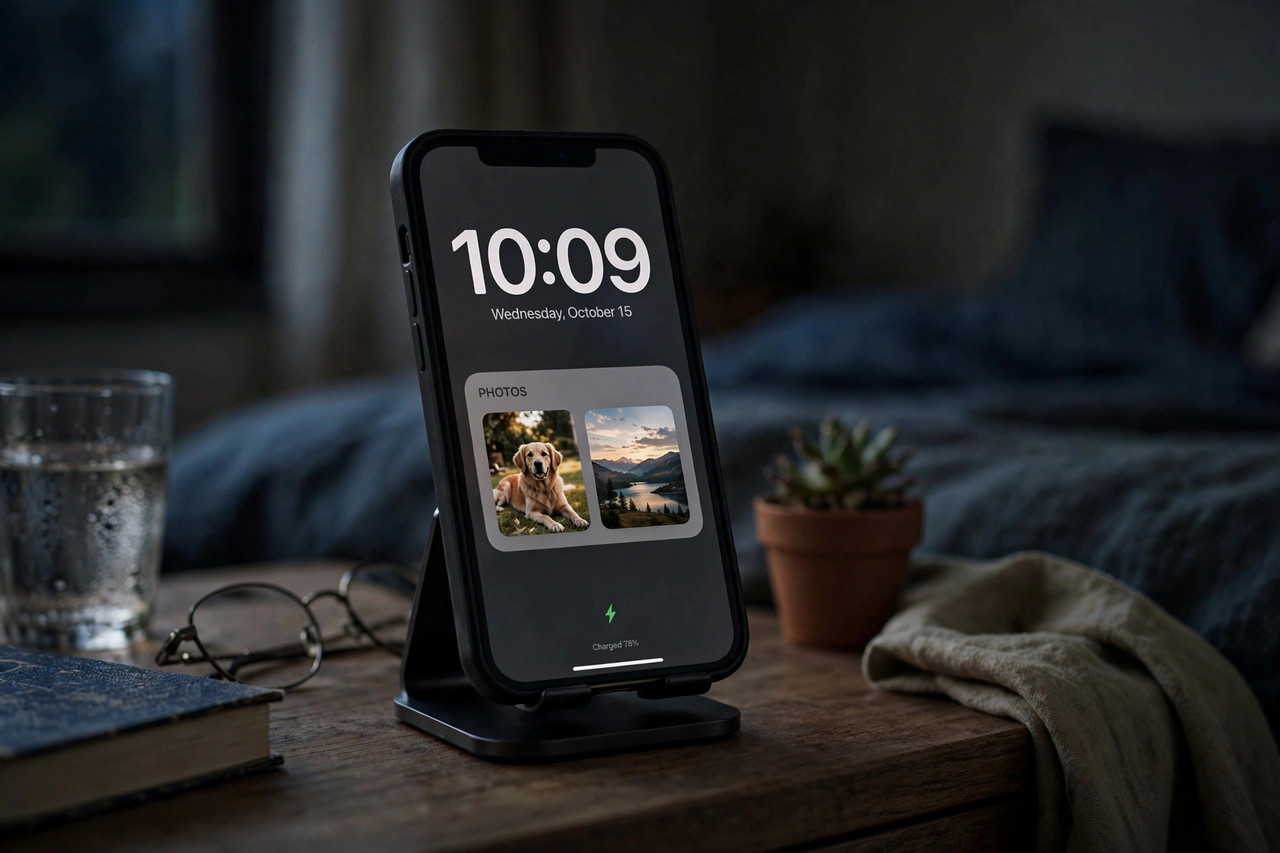
화면을 좌우로 밀면 시계·사진·위젯 화면으로 전환되고, 위아래로 밀면 스타일이 바뀐다. 침대 옆 탁상시계 대용으로 쓰기 좋다. 밤에는 빨간색 표시로 자동 전환되어 눈부심이 적다. 알림이 오면 해당 위젯이 잠시 크게 표시된다.
5. 위젯 배치의 원칙 — 첫 화면은 정보, 둘째 화면은 실행
위젯을 많이 깔수록 좋은 게 아니다. 원칙은 첫 화면은 '보는 정보', 둘째 화면은 '실행하는 앱'이다. 첫 화면 상단에 날씨·캘린더·배터리 스택을 두고, 그 아래 자주 쓰는 앱 8개를 배치한다. 둘째 화면부터는 폴더별로 앱을 정리한다.
위젯 크기도 전략이다. 정보량이 중요한 캘린더·날씨는 중간 크기, 단순 확인용인 배터리·활동은 작은 크기로 둔다. 큰 위젯은 화면을 많이 차지해 앱 자리를 빼앗으니 꼭 필요한 1~2개만 쓴다.
마지막으로 한 달에 한 번 위젯 점검을 권한다. 안 쓰는 위젯은 과감히 지운다. 위젯이 백그라운드에서 정보를 갱신하느라 배터리를 쓰기 때문에, 안 쓰는 위젯을 줄이는 것만으로도 배터리와 화면 정리가 동시에 된다.
6. 스마트 스택 편집하기
스택을 길게 눌러 '스택 편집'으로 들어가면 위젯 순서를 드래그로 바꾸고, 안 쓰는 위젯을 삭제할 수 있다. '스마트 회전'을 끄면 순서대로만 돌아간다. 아침 루틴에 맞게 "날씨 → 캘린더 → 미리 알림" 순으로 고정해두는 것도 방법이다.
스택에 넣을 위젯은 같은 크기로 통일해야 한다. 크기가 다르면 스택이 안 만들어진다. 위젯 갤러리에서 크기를 확인하고 고르자.
7. 위젯을 '실행' 도구로 쓰기
위젯은 보는 용도가 다가 아니다. 미리 알림 위젯에서는 항목을 바로 체크할 수 있고, 음악 위젯에서는 재생·다음 곡을 바로 조작한다. 단축어 위젯에 '와이파이 껐다 켜기', '저전력 모드' 같은 토글을 넣어두면 설정 앱을 열 필요가 없다.
자주 쓰는 단축어가 있다면 위젯 크기를 작게 해서 4개를 한 줄에 배치한다. 나만의 제어센터 확장판이 된다. 단축어 앱에서 만든 나만의 단축어도 위젯에 올릴 수 있다.
8. 집중 모드와 위젯 페이지 연동
집중 모드와 연결하면 강력하다. 홈 화면 페이지를 업무용 / 개인용으로 나누고, 집중 모드 설정의 '화면 사용자화'에서 모드별 페이지를 지정한다. 업무 모드일 때는 업무 위젯(캘린더·메일·할 일) 페이지만, 개인 시간에는 음악·사진·건강 페이지만 보이게 하는 것이다.
페이지 숨기기는 홈 화면 편집 모드에서 하단의 점(···)을 눌러 체크를 해제하면 된다. 앱이 지워지는 게 아니라 숨겨지는 것이라 안심하자. 모드가 끝나면 원래 화면으로 돌아온다.
9. 배터리 위젯으로 기기 잔량 관리
배터리 위젯은 아이폰뿐 아니라 연결된 에어팟·애플워치의 잔량도 보여준다. 외출 전에 위젯만 보면 "에어팟 왼쪽 20%, 충전 필요"를 알 수 있다. 애플워치 충전 타이밍을 놓쳐 운동 기록이 끊기는 일을 방지할 수 있다.
위젯에 기기가 안 뜬다면 해당 기기를 한 번 연결했다가 해제하면 목록에 나타난다. 에어팟 케이스를 열어 아이폰 근처에 두면 잔량이 표시된다.
10. 사진 위젯 — 추억을 홈 화면에
사진 위젯은 '추천 사진'을 자동으로 보여주지만, 특정 앨범으로 고정할 수 있다. 위젯을 길게 눌러 '위젯 편집' → 앨범 선택에서 원하는 앨범을 지정한다. '가족 여행' 앨범을 지정해두면 홈 화면을 볼 때마다 추억이 뜬다.
추천 사진이 마음에 안 든다면 사진 앱에서 해당 사진을 길게 눌러 '추천에서 제외'를 선택한다. 원치 않는 사진이 위젯에 뜨는 일을 막을 수 있다.
11. 캘린더 위젯 — 보여줄 일정 고르기
캘린더 위젯도 편집이 된다. 위젯을 길게 눌러 '위젯 편집'에서 표시할 캘린더를 선택한다. 회사 일정과 개인 일정을 캘린더 앱에서 색깔별로 나눠뒀다면, 위젯에는 회사 캘린더만 표시하게 할 수 있다. 주말에는 개인 캘린더로 바꾸는 식의 운용도 가능하다.
위젯에서 일정을 탭하면 바로 캘린더 앱의 해당 일정으로 이동한다. 회의 5분 전에 위젯을 탭하면 화상회의 링크까지 바로 열 수 있다.
12. 서드파티 위젯 — 자주 쓰는 앱 확인하기
기본 앱 외에도 많은 앱이 위젯을 제공한다. 위젯 갤러리에서 아래로 스크롤하면 설치된 앱들의 위젯이 나온다. 지도 앱의 출퇴근 시간, 가계부 앱의 이번 달 지출, 할 일 앱의 오늘 할 일처럼 본인이 매일 여는 앱의 위젯이 있는지 확인해보자.
원칙은 하나. 하루에 3번 이상 여는 앱의 위젯만 둔다. 그 이하라면 위젯이 화면만 차지하고 배터리를 쓴다. 한 달에 한 번 위젯을 정리하는 습관을 들이자.
13. 위젯 제안 끄기 — 엉뚱한 위젯이 뜰 때
스마트 스택에서 Siri가 추천한 엉뚱한 위젯이 자꾸 뜨면 끈다. 스택을 길게 눌러 '스택 편집' → '위젯 제안'을 끄면 된다. 그 아래의 '스마트 회전'은 유지해도 된다. 제안만 끄고 회전은 살리는 조합이 가장 안정적이다.
14. 잠금화면 위젯과 배경화면 간섭 해결
잠금화면에 심도 효과(피사체가 시계 앞에 나오는 효과)를 쓰면 위젯과 겹쳐 보일 수 있다. 사용자화 → 잠금화면 → '···' → '심도 효과'를 끄면 위젯이 깔끔하게 보인다. 위젯 가독성이 우선이라면 심도 효과를 끄는 것을 권한다.
배경화면이 복잡하면 위젯 글씨가 안 보인다. 잠금화면 위젯용 배경은 단색이거나 어두운 사진이 좋다. 설정 → 배경화면에서 위젯용 잠금화면을 따로 만들어두는 것도 방법이다.
15. 홈 화면 페이지 순서 바꾸기
페이지가 여러 개라면 순서도 정리한다. 홈 화면 편집 모드에서 하단의 점(···)을 누르면 페이지 목록이 나온다. 드래그로 순서를 바꾸면 된다. "첫 화면: 정보 위젯, 둘째 화면: 업무 앱, 셋째 화면: 개인 앱" 식으로 용도별 순서를 정해두자.
잘 안 쓰는 페이지는 체크를 해제해 숨긴다. 앱 보관함에서 언제든 찾을 수 있으니 지워지는 게 아니다. 화면이 깔끔해지면 찾는 속도도 올라간다.
위젯 정리는 한 번으로 끝나지 않는다. 계절이 바뀌고 루틴이 바뀌면 위젯도 함께 바꾼다. 한 달에 한 번 홈 화면을 돌아보는 시간을 갖자. 안 쓰는 위젯을 지우는 것만으로도 화면이 정리되고 배터리도 아낄 수 있다.
위젯은 많이 깔수록 좋은 게 아니라, 매일 보는 것만 남기는 게 핵심이다. 지금 당장 한 달째 안 본 위젯 1개를 지워보자. 화면이 한결 가벼워진다.
정리하면 이렇게 시작하자. 잠금화면: 날씨+일정+배터리 / 홈 첫 화면: 캘린더·날씨 스택+배터리 / 충전 거치대: 대기 모드 켜기. 지금 홈 화면 빈 곳을 길게 눌러 '+' 버튼부터 눌러보자. 5분이면 화면이 완전히 달라진다.
이 글은 AI의 도움을 받아 작성되었습니다. 2026년 10월 기준의 실제 사용 경험을 바탕으로 합니다. 설정 경로는 iOS 버전에 따라 메뉴 이름이 다를 수 있습니다.
이 글의 이미지는 AI로 생성된 참고 이미지입니다.


댓글
댓글 쓰기