아이폰 제어센터 200% 활용법 — 1초 만에 꺼내는 숨은 기능들
2026년 10월 · 읽는 시간 약 6분
1. 여는 법과 기본 구조 파악하기
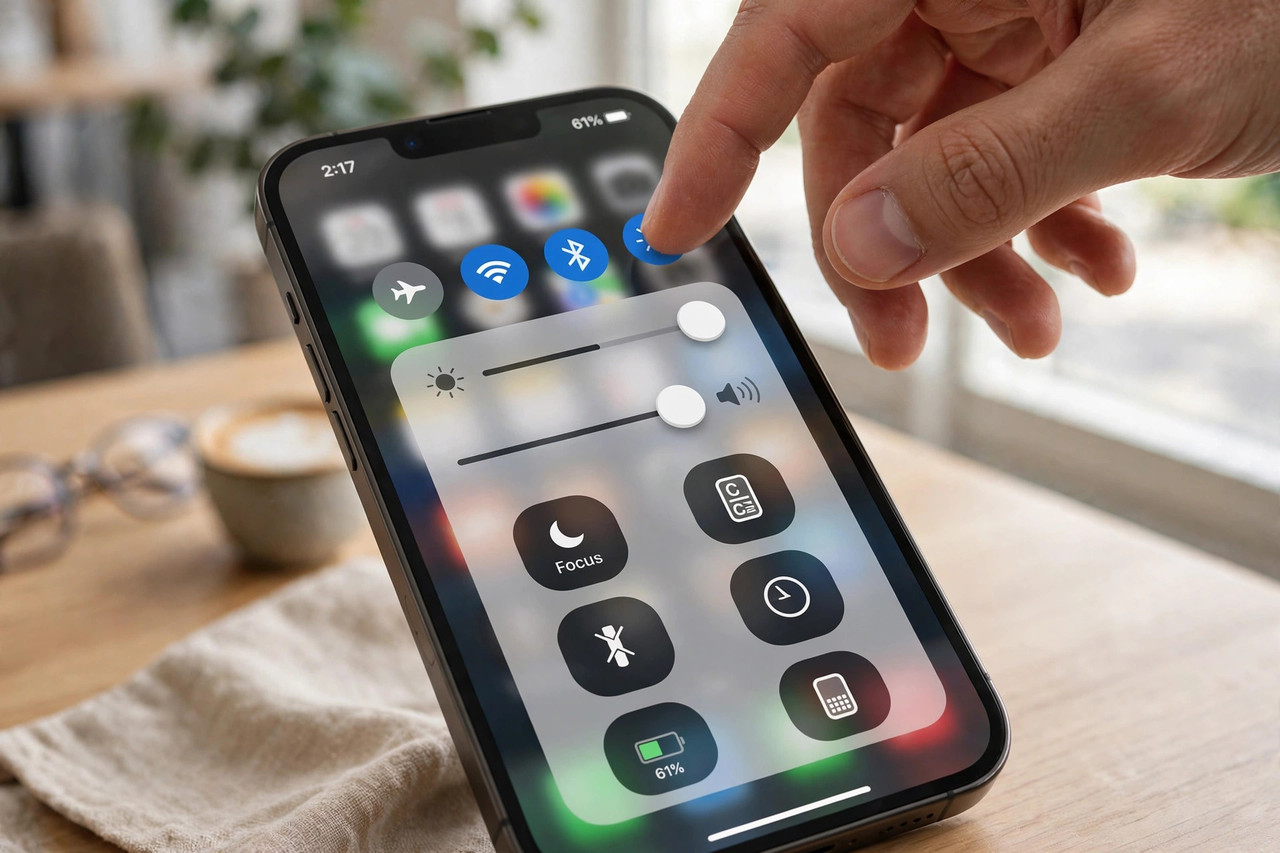
제어센터는 화면 오른쪽 위 모서리에서 아래로 쓸어내리면 열린다. 홈 버튼이 있는 구형 모델은 화면 아래에서 위로 쓸어올린다. 닫을 때는 빈 곳을 탭하거나 위로 쓸어올리면 된다. 처음 열면 연결(비행기 모드·와이파이·블루투스), 음악 재생, 화면 밝기·볼륨, 그리고 몇 개의 작은 아이콘이 보인다.
구조를 이해하면 정리가 쉽다. 제어센터는 크게 4개 구역이다. 왼쪽 위의 연결 패널(비행기 모드, 셀룰러, Wi-Fi, Bluetooth, AirDrop, 핫스팟), 오른쪽 위의 음악 패널, 오른쪽의 밝기·볼륨 슬라이더, 그리고 아래쪽의 사용자 지정 컨트롤 영역이다. 우리가 손대는 것은 맨 아래 사용자 지정 영역이다.
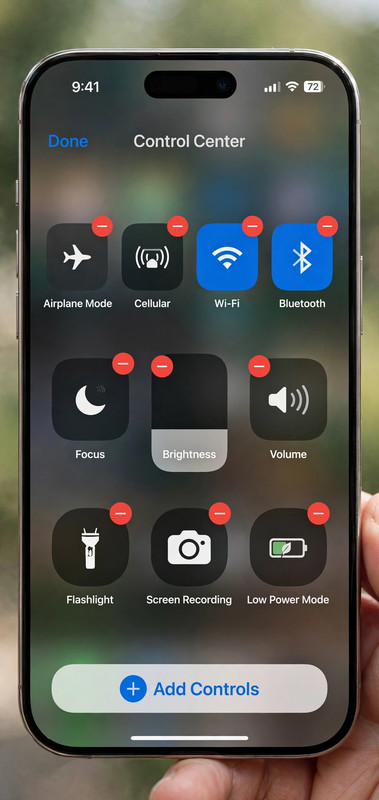
편집 모드 진입은 간단하다. 제어센터를 연 상태에서 빈 곳을 길게 누르면 아이콘들이 흔들리며 편집 모드가 된다. 여기서 컨트롤을 추가·삭제·이동할 수 있다. iOS 18부터는 여러 페이지도 지원한다. 오른쪽에 점을 탭하면 즐겨찾기·음악·연결 같은 페이지가 나뉘어 있으니, 자주 쓰는 것만 첫 페이지에 모아두자.
2. 컨트롤 추가·삭제·재배열하는 법
정식 경로는 설정 → 제어센터다. 여기서 '포함된 제어 항목' 목록이 보인다. 항목 왼쪽의 빨간 빼기 버튼을 누르면 제어센터에서 사라지고, 아래 '제어 항목 추가'의 초록 더하기 버튼을 누르면 추가된다. 순서는 오른쪽의 세 줄 손잡이를 드래그해서 바꾼다. 위쪽에 있을수록 제어센터 상단에 배치된다.
편집 모드(제어센터에서 빈 곳 길게 누르기)에서도 같은 작업이 가능하다. 하단의 '+ 컨트롤 추가'를 누르면 갤러리가 열리고, 아이콘을 탭하면 바로 추가된다. 삭제는 아이콘 왼쪽 위의 빼기 버튼, 이동은 드래그다. 설정 앱을 오가기 귀찮을 때는 이 방법이 빠르다.
컨트롤 크기도 조절된다. 편집 모드에서 컨트롤 오른쪽 아래 모서리를 드래그하면 1칸·2칸·4칸 크기로 바뀐다. 자주 쓰는 것은 크게, 가끔 쓰는 것은 작게 두면 한 화면에 더 많이 들어간다. 예를 들어 손전등은 1칸, 화면 기록은 2칸으로 두는 식이다.
3. 넣어두면 좋은 실용 컨트롤 8선
① 화면 기록. 아이폰 화면을 동영상으로 녹화한다. 앱 사용법을 누군가에게 설명할 때, 게임 플레이를 저장할 때 쓴다. 녹화 버튼을 길게 누르면 마이크 음성 포함 여부를 고를 수 있다. 녹화된 영상은 사진 앱에 저장된다.
② QR 코드 스캐너. 카메라를 켜지 않고 바로 QR 인식 화면으로 들어간다. 식당 메뉴판, 와이파이 공유 QR을 찍을 때 2초가 단축된다.
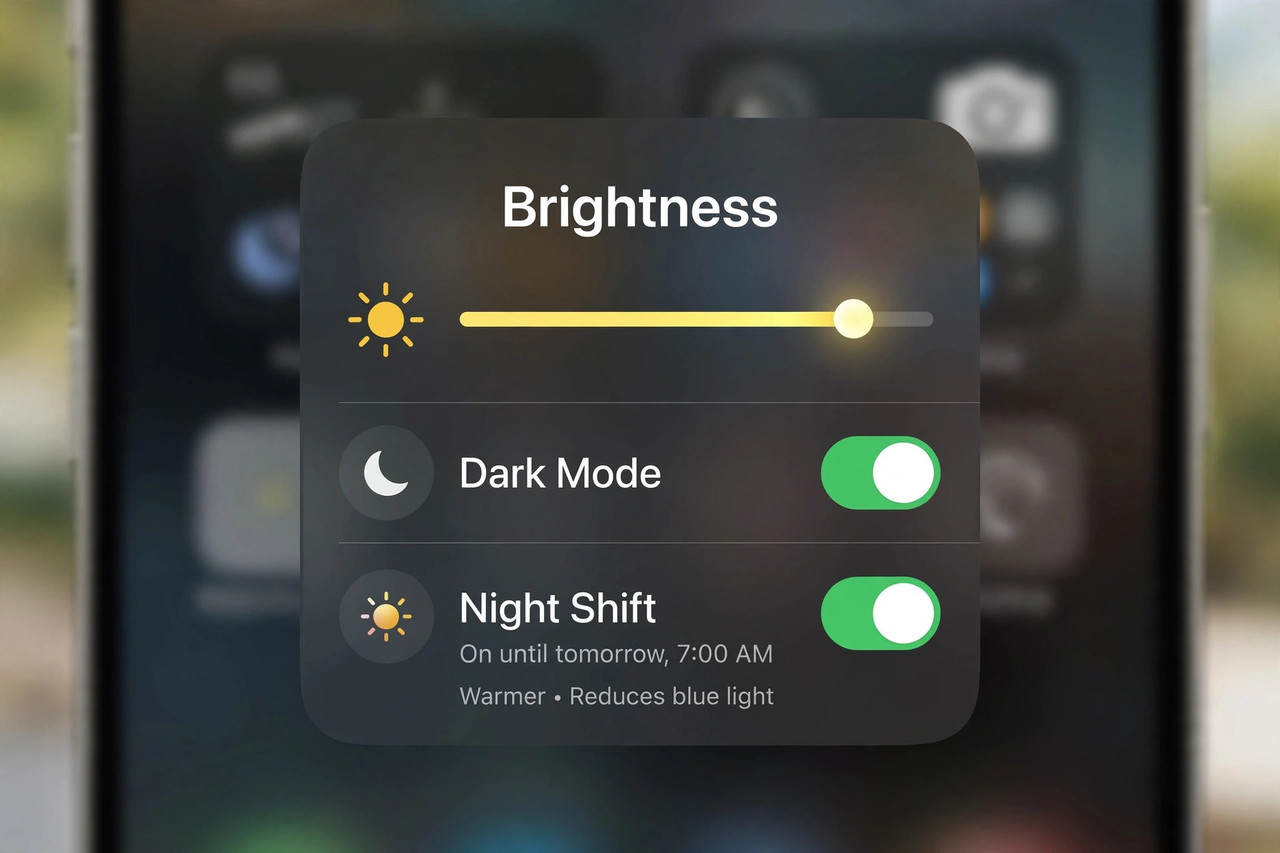
③ 다크 모드 전환. 설정 앱을 뒤지지 않고 낮·밤 모드를 바로 바꾼다. 밝기 슬라이더를 길게 눌러도 같은 메뉴가 나오지만, 독립 버튼이 더 빠르다.
④ 저전력 모드. 배터리가 20% 아래로 떨어졌을 때 설정 앱을 열지 않고 바로 켠다. 외출 중에 특히 손이 많이 간다.
⑤ 손전등 밝기 조절. 손전등 아이콘을 길게 누르면 밝기 슬라이더가 나온다. 어두운 곳에서 은은하게 비추고 싶을 때 유용하다. 아이폰 15 Pro 이후 모델은 빛의 너비(좁게·넓게)까지 조절된다.
⑥ 타이머. 시계 앱을 열지 않고 바로 타이머를 건다. 길게 누르면 1·5·20분 같은 프리셋이 나온다. 요리할 때, 낮잠 잘 때 손이 간다.
⑦ Shazam 음악 검색. 카페에서 흘러나오는 노래가 궁금할 때 한 번 탭하면 곡을 찾아준다. 찾아진 기록은 Shazam 앱에서 확인할 수 있다.
⑧ 화면 미러링. TV나 모니터에 아이폰 화면을 띄울 때 쓴다. AirPlay 지원 디스플레이가 같은 와이파이에 있으면 목록에 뜬다.
이 외에도 계산기, 스톱워치, 알람, 지갑, 메모가 있다. 메모 컨트롤은 길게 누르면 새 메모·체크리스트·사진 메모 중 선택할 수 있어, 떠오른 생각을 3초 만에 기록할 수 있다.
4. 길게 누르면 열리는 숨은 옵션들
제어센터의 진짜 위력은 길게 누르기(햅틱 터치)에 있다. 겉으로 보이는 아이콘은 빙산의 일각이다.
연결 패널 길게 누르기: AirDrop 공개 범위(수신 끔·연락처만·모든 사람), 개인용 핫스팟 켜기, Wi-Fi 네트워크 직접 선택이 나온다. 와이파이를 완전히 끄고 싶을 때는 여기서 끄는 것이 확실하다. 참고로 연결 패널의 Wi-Fi·Bluetooth 토글은 '일시 연결 해제'라 다음 날 다시 켜진다. 완전히 끄려면 설정 앱에서 꺼야 한다.
음악 패널 길게 누르기: 재생 중인 앱 목록과 AirPlay 출력 선택(에어팟·스피커·TV)이 나온다. 에어팟으로 듣다가 스피커로 바꾸는 동작이 2탭으로 끝난다.
밝기 슬라이더 길게 누르기: 다크 모드, Night Shift(블루라이트 차단), True Tone 토글이 나온다. 잠들기 전 눈이 편한 화면으로 바꾸는 단축 루트다.
볼륨 슬라이더 길게 누르기: 공간 음향(에어팟 연결 시)과 출력 기기 선택이 나온다.
집중 모드 컨트롤 길게 누르기: 방해금지·수면·업무 등 각 모드로 바로 진입한다. 다음 섹션(집중 모드 편)과 연결되는 부분인데, 여기서 바로 켜고 끌 수 있다는 것만 기억하자.
5. 잠금화면에서도 쓰고, 실수로 켜지지 않게 하기
제어센터는 잠금 상태에서도 열린다. 손전등이나 카메라를 급히 써야 할 때 잠금을 풀 필요가 없다. 다만 분실·도난 시 악용될 소지가 있다. 남의 손에 들어간 아이폰에서 제어센터로 비행기 모드를 켜면 '나의 찾기' 추적이 어려워진다.
걱정되면 설정 → Face ID 및 암호 → '잠금 상태에서 접근 허용'에서 제어센터를 끄면 된다. 잠금 중에는 제어센터가 열리지 않는다. 손전등이 급할 때는 잠금화면의 손전등 버튼을 쓰면 되니 불편도 크지 않다.
주머니에서 오작동하는 경우도 있다. 화면이 켜진 채 주머니에 들어가면 제어센터가 멋대로 열리기도 한다. 이럴 때는 설정 → 디스플레이 및 밝기 → '들어서 깨우기'를 끄면 오작동이 확 준다. 들어 올릴 때 화면이 안 켜지니, 버튼을 눌러 깨우는 습관으로 바꾸면 된다.
6. 추천 배치 — 첫 화면 1분 완성
정리 순서를 제안한다. 먼저 설정 → 제어센터에서 안 쓰는 기본 컨트롤을 뺀다. 계산기를 안 쓰면 빼고, 화면 기록·QR 스캐너·저전력 모드·타이머를 넣는다. 다음으로 제어센터를 열어 빈 곳을 길게 눌러 순서를 정한다. 자주 쓰는 순서대로 위에서부터: 손전등 → 화면 기록 → QR 스캐너 → 저전력 모드 → 다크 모드 → 타이머.
마지막으로 각 컨트롤을 길게 눌러 숨은 옵션이 있는지 확인한다. 이 동작 하나가 제어센터 활용도의 절반이다. 밝기·볼륨·연결·음악 패널은 매일 길게 눌러보자. 한 달 뒤에는 설정 앱을 여는 횟수가 눈에 띄게 줄었을 것이다.
7. 상황별 추천 구성 3종 — 그대로 따라 하기
용도별로 첫 화면 구성을 미리 정해두면, 그때그때 바꾸지 않아도 된다. 아래 3종 중 내 생활에 맞는 것을 골라 설정한다.
구성 ① 출근러. 손전등, 저전력 모드, QR 스캐너, 타이머, Shazam, 화면 미러링. 아침에 지하철에서 음악을 찾고(Shazam), 회사에서 와이파이 QR을 찍고(QR 스캐너), 퇴근길에 배터리를 아낀다(저전력 모드). 화면 미러링은 회의실에서 TV에 띄울 때 쓴다.
구성 ② 재택근무자. 화면 기록, 다크 모드, 집중 모드, 타이머, 메모, 계산기. 화상회의 내용을 기록하고(화면 기록), 점심시간 알림을 막고(집중 모드), 25분 집중 타이머를 돌린다(타이머). 메모 컨트롤로 회의 중 떠오른 것을 바로 적는다.
구성 ③ 운동러. 손전등, 타이머, 스톱워치, Shazam, 저전력 모드, 화면 미러링. 새벽 러닝 전 손전등을 켜고, 인터벌 타이머를 맞추고, 헬스장에서 음악을 찾는다. 운동 후 기록은 건강 앱에서 확인한다.
구성을 바꾸는 것은 1분이면 된다. 제어센터에서 빈 곳을 길게 눌러 편집 모드로 들어가, 안 쓰는 것을 빼고 필요한 것을 넣는다. 계절이나 생활 패턴이 바뀌면 구성을 바꾼다. 구성이 고정된 것이 아니라 살아 있는 것이라는 점이 중요하다.
8. 문제 해결 — 제어센터가 이상할 때
컨트롤이 안 보인다. 설정 → 제어센터의 '포함된 제어 항목'에 있는지 확인한다. iOS 업데이트 후 일부 컨트롤이 빠지는 경우가 있다. 다시 추가하면 된다.
길게 눌러도 메뉴가 안 나온다. 손가락을 떼지 말고 1초 정도 누르고 있어야 한다. 톡톡 두 번 두드리면 안 된다. 햅틱(진동)이 느껴질 때까지 누른다. 그래도 안 되면 아이폰을 재시동한다.
화면 기록 버튼이 회색이다. 설정 → 스크린 타임 → '콘텐츠 및 개인정보 보호 제한'에서 화면 기록이 제한된 경우다. 자녀 보호용으로 걸어둔 제한이 원인일 수 있으니 확인한다.
와이파이가 자꾸 다시 켜진다. 제어센터의 Wi-Fi 토글은 '일시 해제'라 다음 날 새벽 5시에 자동 재연결된다. 완전히 끄려면 설정 → Wi-Fi에서 직접 꺼야 한다. 해외여행 중 로밍 데이터를 아끼려면 설정에서 끄는 것이 확실하다.
정리하면 순서는 이렇다. 여는 법 익히기 → 설정에서 컨트롤 정리 → 실용 8선 추가 → 길게 누르기 습관화 → 잠금화면 접근 설정. 제어센터는 '아는 만큼 빨라지는' 기능이다. 지금 바로 오른쪽 위를 쓸어내려서, 안 쓰는 아이콘 하나를 빼고 화면 기록을 넣어보자. 1분이면 된다.
이 글은 AI의 도움을 받아 작성되었습니다. 2026년 10월 기준의 실제 사용 경험을 바탕으로 합니다.
이 글의 이미지는 AI로 생성된 참고 이미지입니다.


댓글
댓글 쓰기