아이폰 저장공간 부족할 때: 사진 4단계 정리로 수 GB 비우는 방법

AI 생성 참고 이미지
2026년 10월 · 읽는 시간 약 4분
1. 원본은 구름에 맡기기 — 'iPhone 저장 공간 최적화'
가장 먼저 현재 상태를 확인하자. 설정 → 일반 → iPhone 저장 공간에 들어가면 앱·사진·메시지·시스템 데이터별 사용량이 그래프로 나온다. 여기서 '사진'이 가장 큰 조각을 차지한다면, 이 단계 하나로 상황이 크게 달라진다.
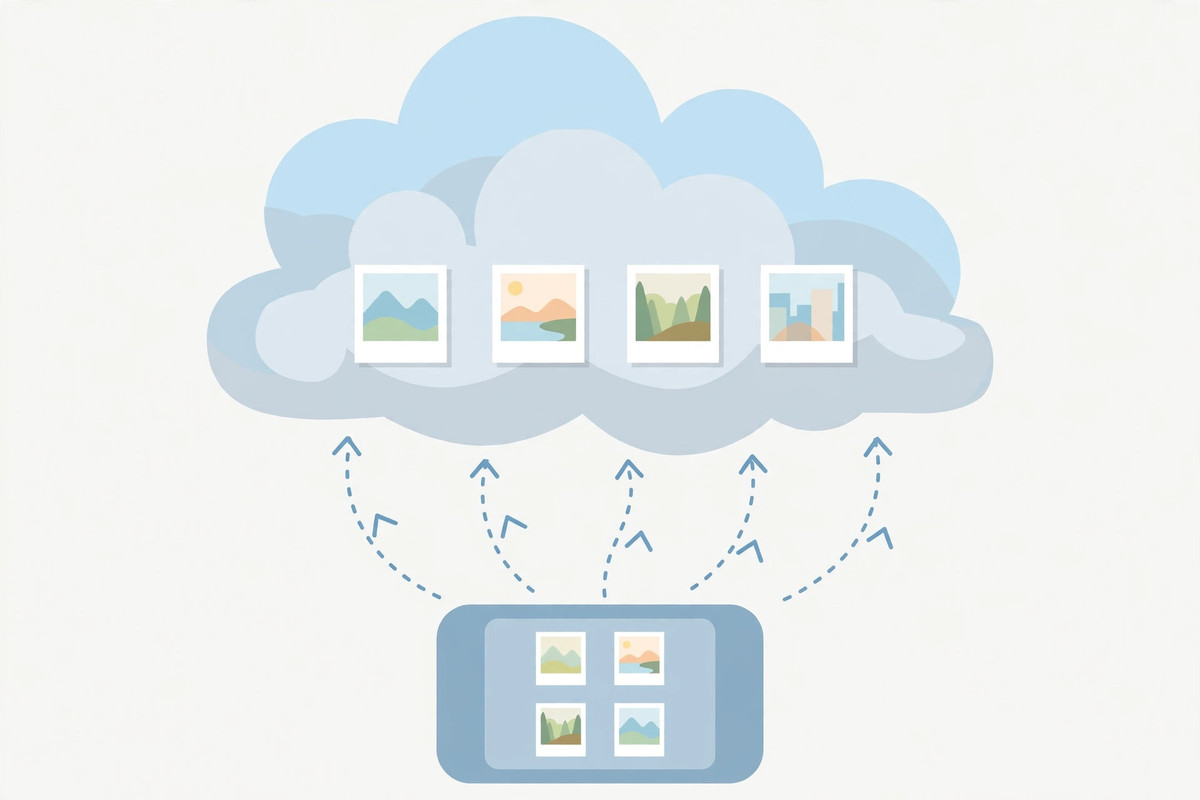
설정 → 본인 이름(Apple ID) → iCloud → 사진으로 들어가 'iPhone 저장 공간 최적화'를 켜는 것이다. 이 옵션을 켜면 고해상도 원본 사진과 영상은 iCloud에 저장되고, 기기에는 용량을 덜 차지하는 최적화된 사본만 남는다. 원본을 보거나 편집할 때는 네트워크를 통해 자동으로 내려받는다. 마치 외장하드에 원본을 옮겨두고 필요할 때 꺼내 보는 방식인데, 이 모든 과정이 자동으로 처리된다는 점이 다르다.
AI 생성 참고 이미지
전제 조건은 iCloud에 원본을 둘 공간이 있다는 것이다. 기본 제공되는 5GB 무료 용량은 사진 몇 백 장에 금방 찬다. 유료 요금제인 iCloud+ 가격(2026년 10월 기준)은 50GB 월 1,100원, 200GB 월 4,400원, 2TB 월 14,000원이다. 과거 인상 전 가입자는 기존 요금이 유지되는 경우도 있으니, 정확한 금액은 설정 → 본인 이름 → iCloud의 요금제 화면에서 직접 확인하는 편이 안전하다. 사진·영상을 많이 찍는 편이라면 50GB라도 시작해두는 것이 체감이 크다.
알아둘 점 두 가지. 첫째, 최적화를 켜도 기기 용량이 즉시 비워지는 것은 아니다. 아이폰은 기기의 여유 공간 사정에 따라 오래된 사진부터 알아서 교체한다. 설정 직후에는 변화가 미미하게 느껴질 수 있다. 둘째, 처음 동기화할 때는 사진 수에 따라 몇 시간씩 걸리기도 한다. 전원과 Wi-Fi에 연결한 채 밤새 두면 다음 날 아침이면 정리가 끝나 있다. iCloud 용량이 가득 차면 새 사진이 올라가지 않고 백업도 멈추니, 사용량은 설정 화면에서 수시로 확인하자. 세부 내역은 설정 → 본인 이름 → iCloud → '계정 저장 공간 관리'에서 볼 수 있다. 사진 외에도 기기 백업, 메시지, 각종 앱 데이터가 얼마나 차지하는지 막대 그래프로 나온다. 이전에 쓰던 기기의 백업이 그대로 남아 수 GB를 차지하는 경우가 흔한데, 여기서 지우면 바로 여유가 생긴다.
단, 최적화는 원본을 열 때마다 네트워크가 필요하다는 뜻이기도 하다. 비행기 모드나 해외 로밍 중에는 고용량 원본이 열리지 않을 수 있다. 여행을 떠나기 전에는 꼭 필요한 사진·영상을 미리 열어두어 기기에 내려받아 두는 것이 안전하다.
2. 중복 사진 병합하고 스크린샷 털어내기
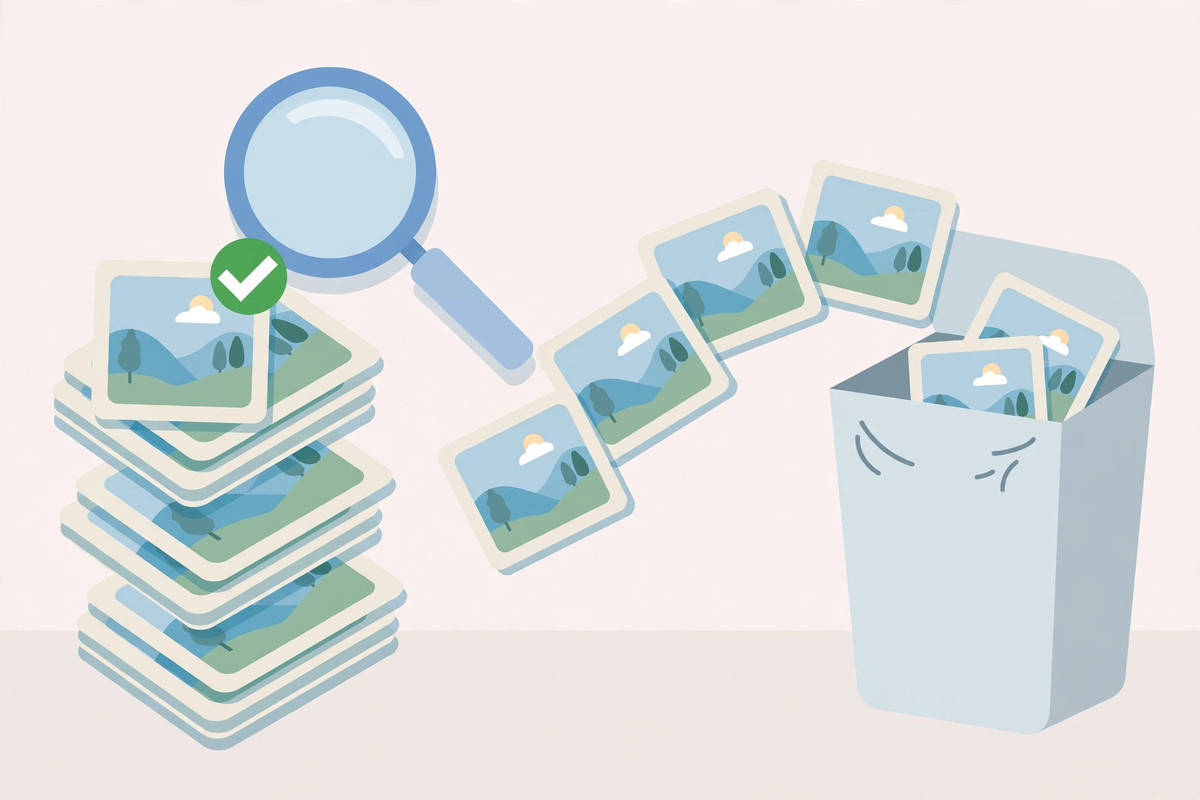
클라우드 설정을 끝냈다면, 이제 직접 손으로 정리하는 단계다. iOS에는 중복 사진을 자동으로 찾아주는 기능이 있다. 사진 앱 → 앨범으로 들어가 '중복 항목' 앨범을 찾는다. 같은 사진이 여러 장 저장되어 있으면 한 화면에 모아서 보여주고, '병합' 한 번으로 가장 좋은 화질본만 남기고 합칠 수 있다. 연사로 찍어둔 사진이 수십 장씩 쌓여 있는 경우 이 기능 하나로 수 GB가 비워지기도 한다.
다음 타깃은 스크린샷이다. 사진 앱 상단의 검색창에 '스크린샷'이라고 입력하면 관련 사진이 한 번에 모인다. 예전에 캡처해둔 영수증, 지도, 채팅 화면 중 더 이상 필요 없는 것을 골라 삭제하면 몇 백 MB는 금방 확보된다. '문서'나 '텍스트'로 검색하면 영수증·명세서 사진만 따로 골라낼 수도 있다. 스크린샷은 한 번 보고 버리는 용도가 대부분이니, 정리 효율이 가장 좋은 카테고리다.
동영상은 사진보다 훨씬 무겁다. 4K 영상은 1분에 약 400MB를 차지한다. 촬영 습관을 바꾸는 것도 중요하다. 설정 → 카메라 → 비디오 녹화에서 해상도를 1080p 30fps로 낮추면 파일 크기가 크게 줄어든다. 4K가 꼭 필요한 상황이 아니라면 평소에는 이 설정을 유지하자. 이미 찍어둔 긴 4K 영상 중 다시 볼 일이 없는 것부터 정리하는 것이 효율적이다.
Live Photo도 의외의 용량 잡아먹는 주범이다. Live Photo는 1.5초짜리 짧은 영상을 함께 저장하기 때문에 일반 사진보다 크다. 카메라 화면 상단의 Live Photo 아이콘을 눌러 꺼두면 이후 촬영분부터 용량이 줄어든다. 이미 찍은 Live Photo는 사진 상세 화면에서 Live 표시를 눌러 일반 사진으로 바꿀 수도 있다. 앨범 화면 우측 상단의 '···' → '필터'에서 '동영상'만 골라 보여주는 방식으로 대용량 파일만 모아 정리하는 것도 효율적이다.
메신저 앱의 사진 자동 저장 설정도 점검하자. 카카오톡 등 메신저에서 받은 사진이 사진첩에 자동으로 저장되도록 되어 있으면, 단체방의 온갖 이미지가 그대로 쌓인다. 각 앱의 설정에서 사진 자동 저장 옵션을 끄고 필요한 사진만 골라 저장하는 습관을 들이면, 사진첩이 훨씬 가볍게 유지된다.
AI 생성 참고 이미지
3. '최근 삭제된 항목' 비우기와 메시지 첨부파일
삭제했다는 착각에 빠지기 쉬운 함정이 하나 있다. 사진 앱에서 사진을 지워도 바로 용량이 확보되지 않는다. 지운 사진은 '최근 삭제된 항목' 앨범으로 옮겨져 30일간 보관되기 때문이다. 실수로 지운 사진을 되살릴 수 있는 안전장치지만, 용량을 비우는 것이 목적이라면 마무리를 지어야 한다. 사진 앱 → 앨범 → '최근 삭제된 항목'으로 들어가 '모두 삭제'를 누르면 그제야 실제 공간이 확보된다. 위 2단계를 마쳤다면 이 앨범도 꼭 비우자.
메시지 앱의 첨부파일도 함께 정리하면 좋다. 설정 → 일반 → iPhone 저장 공간 → 메시지에서 대화방에 쌓인 사진·동영상·GIF를 확인할 수 있다. 단체 채팅방에서 오간 밈 이미지나 영상이 수 GB를 차지하는 경우도 있다. 큰 파일 순으로 정렬해 보여주니, 상단부터 필요 없는 것을 지우면 된다.
가족과 함께 보는 사진은 '공유 앨범'을 활용하는 것도 방법이다. 사진 앱 → 앨범에서 새 공유 앨범을 만들 수 있으며, 공유 앨범에 올린 사진은 iCloud 저장 공간에 포함되지 않는다(최대 5,000개까지). 가족 여행 사진처럼 여러 사람이 함께 보는 용도라면, 개인 보관함 대신 공유 앨범에 넣어두는 것이 공간 절약에 도움이 된다.
4. 동기화 상태 점검과 별도 백업 습관
마지막으로 유지 관리 습관 두 가지. 첫째, 사진 앱의 동기화 상태를 가끔 확인한다. 사진 앱에서 '모음'으로 들어가 상단의 프로필 버튼을 누르면 보관함 상태 메시지가 표시된다. '동기화가 일시 정지됨' 같은 표시가 있으면 배터리 부족, 저전력 모드, 기기 과열, Wi-Fi 미연결 중 하나가 원인인 경우가 많다. 원인을 해소하고 '지금 동기화'를 누르면 다시 진행된다. 동기화가 멈춰 있는 상태에서는 최적화도 제대로 돌지 않으니, 한 달에 한 번 정도는 이 화면을 들여다보자.
둘째, 중요한 사진은 iCloud에만 맡기지 말고 별도로 백업한다. iCloud 사진을 켜면 사진이 iCloud에 올라가는데, 이 데이터는 기기 백업에 중복 저장되지 않는다. PC 브라우저에서 icloud.com에 접속해 원본을 내려받아 외장하드에 보관해두면, 계정에 문제가 생기거나 요금제를 해지했을 때도 안전하다. 거창한 자동 백업 도구보다, 한 달에 한 번 손으로 복사해두는 습관이 확실하다.
정리하면 순서는 이렇다. 최적화 켜기 → 중복 병합·스크린샷 삭제 → 최근 삭제된 항목 비우기 → 동기화 상태 점검. 한 번 설정해두면 이후에는 자동으로 유지된다. 저장공간 부족 알림이 뜨기 전에, 지금 사진첩 상태를 한 번만 확인해보자.
이 글은 AI의 도움을 받아 작성되었습니다. 설정 경로는 iOS 26 기준이며, 기기와 버전에 따라 메뉴 이름이 다를 수 있습니다. 요금 정보는 2026년 10월 기준입니다.


댓글
댓글 쓰기