아이패드 애플펜슬 활용법 7가지 — 필기부터 PDF 주석까지
2026년 10월 · 읽는 시간 약 6분
1. 페어링과 기본 설정 — 더블 탭부터 정하기
먼저 펜슬을 아이패드에 연결한다. 2세대 이후 모델(자기 부착식)은 펜슬을 아이패드 옆면 자석 부분에 붙이면 화면에 페어링 팝업이 뜬다. '페어링'을 누르면 끝이다. 1세대(라이트닝 단자식)는 펜슬 끝의 캡을 열어 아이패드의 충전 단자에 꽂으면 페어링 화면이 나온다. 자신의 아이패드와 펜슬 세대가 맞는지는 Apple 공식 홈페이지의 호환성 표에서 모델명으로 확인하는 것이 가장 정확하다.
페어링이 끝나면 설정 → Apple Pencil로 들어간다. 여기서 가장 먼저 정할 것이 더블 탭 동작이다. 펜슬 옆면을 손가락으로 두 번 톡톡 두드렸을 때의 동작을 고른다. 기본값은 '현재 도구와 지우개 전환'인데, 필기하다가 지우개로 바꿀 때 펜슬을 들지 않아도 되니 이 기본값이 실전에서 가장 편하다. 이 외에 '현재 도구와 마지막 사용 도구 전환', '색상 팔레트 표시' 등으로 바꿀 수 있다. Pencil Pro 모델은 펜슬을 쥐어짜는(squeeze) 동작에 도구 팔레트 호출 등을 할당할 수 있다.
알아두면 좋은 기본 사실이 하나 있다. 손바닥 거부는 자동으로 동작한다. 필기할 때 손바닥을 화면에 올려도 손글씨로 인식되지 않으니, 종이에 쓰듯 편하게 손을 대고 쓰면 된다. 화면에 장갑 낀 손처럼 어색하게 띄울 필요가 없다. 펜슬이 인식되는 동안에는 손가락 터치와 펜슬 입력이 구분되니, 필기 중 손가락으로 화면을 스크롤하는 것도 가능하다.
2. 메모 앱으로 손글씨 메모 시작하기
별도 앱 없이 시작하는 가장 빠른 방법은 기본 메모 앱이다. 메모 앱에서 새 메모를 만들고, 화면 하단(또는 상단)의 마크업 도구 막대를 연다. 펜·형광펜·연필·지우개·자 중에서 도구를 고르고, 색상과 굵기를 정한다. 펜슬로 화면에 쓰면 바로 잉크가 나온다. 형광펜은 밑줄 긋기에 특화되어 있고, 자 도구를 켜면 직선을 그을 수 있다.
급하게 메모해야 할 때는 잠금 화면에서 펜슬로 화면을 탭하는 방법이 있다. 메모 앱이 바로 열리면서 새 메모가 시작된다. 이 동작이 안 되면 설정 → 메모 → '잠금 화면에서 메모 접근'이 켜져 있는지 확인한다. '항상 새 메모 작성'으로 두면 잠금 화면에서 만든 메모가 기존 메모를 덮어쓰지 않고 매번 새로 열린다.
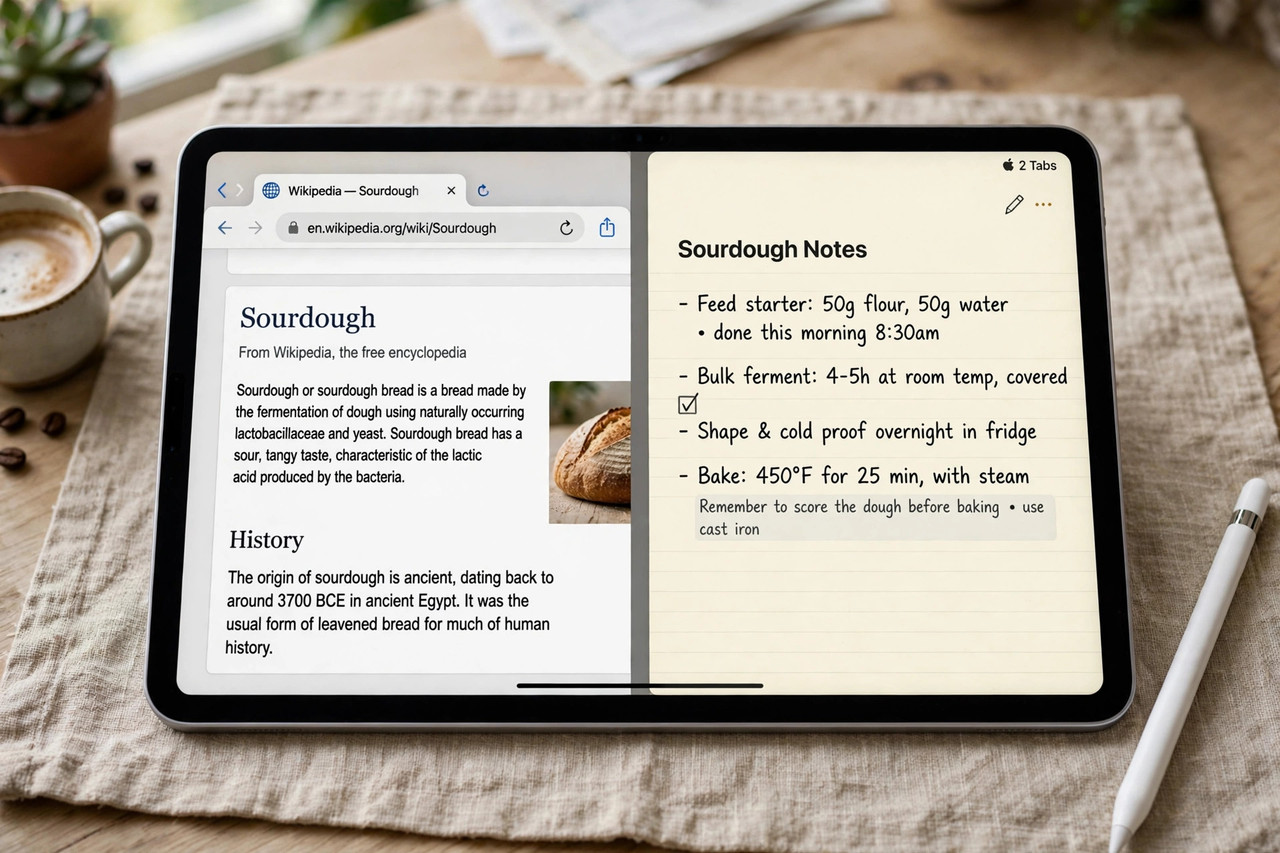
또 하나 알아둘 제스처가 빠른 메모다. 화면 오른쪽 아래 모서리에서 대각선 안쪽으로 밀면 작은 메모 창이 뜬다. 웹 서핑이나 PDF를 보다가 떠오른 생각을 바로 적을 때 유용하다. 반대로 왼쪽 아래 모서리에서 밀면 스크린샷이 찍힌다. 강의 화면을 캡처해 그 위에 바로 필기하는 식으로 쓰면 된다. 이 두 모서리 제스처는 시스템 기본 기능이라 별도 설정 없이 동작한다. 동작이 안 되면 iPadOS가 최신 버전인지 먼저 확인하자.
3. 손글씨를 텍스트로 — '낙서'와 손글씨 검색
손글씨를 썼는데 나중에 텍스트로 쓰고 싶다면 '낙서(Scribble)' 기능을 쓴다. 텍스트 입력란(검색창, 주소창, 문서 등)에 펜슬로 직접 글씨를 쓰면 자동으로 텍스트로 변환되어 입력된다. 설정 → Apple Pencil → '낙서'에서 켜고 끌 수 있다. 기본적으로 켜져 있는 경우가 많다.
낙서를 쓸 때 알아두면 좋은 제스처가 있다. 쓴 글씨를 긁어서 지우면 삭제되고, 단어 사이에 세로선을 그어 띄우면 공백이 삽입된다. 동그라미로 단어를 감싸면 선택된다. 처음에는 어색하지만, 검색창에 펜슬로 휘갈겨 쓰는 맛이 들면 키보드로 전환하는 횟수가 눈에 띄게 준다.
메모 앱에 쓴 손글씨는 검색이 된다. 메모 앱 상단의 검색창이나 Spotlight 검색에서 키워드를 입력하면, 손글씨로 쓴 메모도 결과에 나온다. iPadOS가 손글씨를 내부적으로 인식하기 때문이다. 단, 너무 흘려 쓰면 인식이 안 되니 나중에 찾고 싶은 키워드(제목, 날짜, 이름)는 또박또박 쓰는 습관을 들이자. 회의록 제목에 날짜를 크게 쓰는 것만으로도 검색 효율이 달라진다.
4. PDF에 직접 주석 달기 — 종이 서류처럼
펜슬 활용도 1순위는 PDF 주석이다. 강의 자료, 계약서 초안, 논문 PDF를 인쇄하지 않고 바로 표시할 수 있다. 파일 앱에서 PDF를 열면 상단에 펜촉 모양의 마크업 버튼이 있다. 누르면 하단에 도구 막대가 열리고, 형광펜으로 밑줄을 긋거나 펜으로 여백에 메모를 쓸 수 있다. 주석이 끝난 PDF는 공유 버튼 → 파일에 저장으로 덮어쓰거나 새 파일로 저장한다.
메일로 받은 PDF도 바로 주석을 달 수 있다. 메일 앱에서 첨부 PDF를 탭해 미리보기로 열면 같은 마크업 버튼이 나온다. 주석을 단 뒤 답장 버튼 → '마크업된 답장 보내기'를 고르면 주석이 포함된 PDF가 그대로 회신된다. "인쇄 → 표시 → 스캔 → 첨부"의 4단계가 1단계로 줄어든다.
웹페이지 전체를 PDF로 만들어 주석을 다는 방법도 있다. Safari에서 공유 버튼 → '마크업'을 고르면 현재 페이지가 PDF 형태로 열리면서 도구 막대가 나온다. 또는 공유 → 'PDF로 저장'을 한 뒤 파일 앱에서 여는 방법도 있다. 뉴스 기사나 참고 자료를 읽으며 표시하고 싶을 때 쓴다. 주의할 점은 동적 웹페이지(무한 스크롤 등)는 PDF 변환 시 잘리는 경우가 있으니, 변환 후 페이지가 끝까지 들어갔는지 한 번 훑어보자.
5. 필기 앱으로 노트 정리 시스템 만들기
메모 앱보다 체계적인 필기가 필요하면 전용 필기 앱을 쓴다. 앱스토어에 노트 필기 앱이 여럿 있으니, 무료 체험판으로 손글씨 느낌(지연·필압)을 직접 써보고 고르는 것이 좋다. 앱을 고를 때의 기준은 세 가지다. ① 펜슬 필압·기울기 지원 여부 ② PDF 가져오기·내보내기 ③ 클라우드 백업(iCloud 등)이다.
노트 정리의 기본 구조는 단순하다. 과목·프로젝트별 노트북을 나누고, 각 노트북 첫 페이지에 목차를 둔다. 줄노트·모눈·플래너 같은 템플릿을 페이지마다 다르게 쓰면 용도 구분이 쉽다. 모눈 템플릿은 도식·표 그리기에, 줄노트는 회의록에 잘 맞는다. 많은 필기 앱이 템플릿을 기본 제공하니, 새로 살 필요는 없다.
실전 팁 두 가지. 첫째, 손글씨로 쓴 내용을 텍스트로 변환해 복사하는 기능을 알아두자. 필기 앱 대부분이 올가미(선택) 도구로 글씨를 감싸면 '텍스트로 복사' 메뉴를 제공한다. 회의록을 손글씨로 쓰고 보고서에는 텍스트로 붙여넣는 식이다. 둘째, 백업은 처음부터 켜둔다. iCloud 동기화를 켜두면 아이패드를 잃어버려도 필기가 날아가지 않는다. 필기 앱 설정에서 자동 백업이 켜져 있는지 설치 직후에 확인하자. 수백 페이지의 노트가 한순간에 사라지는 것만큼 허망한 일은 없다.
6. 그림·스케치 입문 — 레이어 개념 하나면 된다
그림을 그려본 적 없어도 펜슬의 압력 감지를 알면 스케치가 쉬워진다. 펜슬을 세게 누르면 선이 굵어지고, 기울이면 음영이 생긴다. 연필 도구를 고르고 종이에 그리듯 눌렀다 뗐다 해보자. 디지털 드로잉의 진입 장벽은 생각보다 낮다.
그리기 앱에서 꼭 알아야 할 개념은 레이어 하나다. 레이어는 투명한 종이를 여러 장 겹쳐놓은 것으로, 밑그림 레이어 / 선 레이어 / 채색 레이어를 나누면 실수해도 해당 레이어만 지우면 된다. 선을 잘못 그었다고 전체를 지울 필요가 없는 것이다. 레이어 패널에서 새 레이어를 추가하고, 작업할 레이어를 선택한 뒤 그린다. 처음에는 레이어 3개로 시작하면 충분하다.
실수했을 때의 되돌리기는 앱마다 제스처가 조금씩 다르다. 많은 앱에서 두 손가락으로 화면을 탭하면 실행 취소, 세 손가락 탭이면 다시 실행이다. 앱의 설정이나 도움말에서 제스처를 한 번 확인해두자. 색상은 팔레트에서 고르고, 브러시는 펜·수채화·에어브러시 중 질감을 바꿔가며 써본다. 처음부터 잘 그리려 하지 말고, 밑그림 레이어에 연하게 그리고 선 레이어에서 따라 그리는 연습부터 시작하면 된다.
7. 배터리·펜촉 관리와 분실 방지
마지막은 유지 관리다. 자석 부착식 펜슬(2세대 이후)은 아이패드 옆면에 붙이면 자동 충전된다. 붙였을 때 화면 상단에 배터리 잔량이 잠깐 표시된다. 평소 잔량 확인은 홈 화면에 '배터리' 위젯을 추가하면 된다. 위젯을 길게 눌러 편집 모드 → '+' → '배터리'를 고르면 아이패드와 펜슬 잔량이 함께 나온다. 1세대(라이트닝식)는 캡을 열어 충전 단자에 꽂거나, 동봉된 어댑터로 라이트닝 케이블에 연결해 충전한다.
펜촉은 소모품이다. 오래 쓰면 끝이 닳아 미끄러지거나 필기감이 떨어진다. 펜촉을 반시계 방향으로 돌리면 빠지고, 새 펜촉을 시계 방향으로 돌려 끼우면 된다. 여분 펜촉은 Apple Store나 공식 홈페이지에서 별도 구매할 수 있다. 펜촉을 너무 세게 조이면 나사산이 상할 수 있으니, 손으로 살짝 돌려 고정되는 정도로만 끼운다.
분실 방지는 습관의 문제다. 자석 부착식이라도 가방 안에서 떨어지는 경우가 있으니, 쓰지 않을 때는 반드시 아이패드 옆면에 붙여두는 것을 원칙으로 삼자. Pencil Pro는 '나의 찾기' 네트워크를 지원해서 분실 시 위치 확인이 되지만, 그 외 모델은 위치 추적이 안 된다. 펜슬을 책상 위에 아무렇게나 두는 습관만 고쳐도 분실 확률이 크게 줄어든다. 이동이 잦다면 펜슬 홀더가 달린 케이스를 쓰는 것도 방법이다.
7가지를 한 줄로 정리한다. ① 더블 탭 설정 ② 메모 앱 손글씨 + 잠금 화면 메모 ③ 낙서로 손글씨 텍스트 변환 ④ PDF 마크업 주석 ⑤ 필기 앱 노트 시스템 + 백업 ⑥ 레이어로 스케치 입문 ⑦ 배터리 위젯·펜촉 교체·분실 방지. 오늘은 ①번 더블 탭을 '현재 도구와 지우개 전환'으로 두고 ④번 PDF 하나에 밑줄을 그어보자. 펜슬이 '산 비싼 스타일러스'에서 '없으면 안 되는 도구'로 바뀌는 순간이다.
이 글은 AI의 도움을 받아 작성되었습니다. 2026년 10월 기준의 공개 자료를 바탕으로 정리했습니다.
이 글의 이미지는 AI로 생성된 참고 이미지입니다.


댓글
댓글 쓰기