아이패드 메모 앱 필기 정리법 — 손글씨 다듬기부터 폴더·태그 정리까지
AI 생성 참고 이미지
2026년 10월 · 읽는 시간 약 7분
1. 먼저, 필기 도구부터 세팅하기
새 노트를 열고 하단의 펜 아이콘을 누르면 마크업 도구 막대가 나온다. 왼쪽부터 펜·형광펜·연필·지우개·올가미가 들어 있다. 도구를 한 번 더 누르면 굵기와 투명도를 고를 수 있고, 오른쪽의 색상 동그라미를 눌러 색을 바꾼다. 색상 팔레트 아래쪽에는 자주 쓰는 색을 저장해둘 수 있는 칸도 있으니, 본문용 검정과 강조용 파랑 정도는 미리 저장해두자.
필기감이 영 별로라면 종이 스타일부터 바꿔보자. 설정 > 메모 > 줄과 격자에서 노트 배경을 줄무늬·격자·점으로 바꿀 수 있다. 격자 무늬만 깔아도 글자 크기가 일정해져서 노트가 훨씬 정돈돼 보인다. 가로로 길게 쓰는 사람은 줄무늬, 도표나 수식을 많이 쓰는 사람은 격자가 잘 맞는다.
지우개는 두 가지 방식이 있다. 픽셀 지우개는 닿은 부분만 지우고, 객체 지우개는 한 획을 통째로 지운다. 손글씨를 고칠 때는 객체 지우개가 훨씬 빠르다. 도구 막대에서 지우개를 한 번 더 누르면 바꿀 수 있다.
펜슬로 쓸 때 손가락은 자동으로 스크롤 담당이 된다. 손목을 화면에 올려놓고 써도 괜찮다. 손바닥이 닿는 걸 무시해주는 기능이 기본으로 들어 있기 때문이다. "화면에 손 올리면 튈까 봐" 걱정할 필요는 없다.
도구 막대는 위치도 바꿀 수 있다. 막대를 길게 누르면 화면 아래쪽이나 오른쪽으로 옮길 수 있어서, 왼손잡이라면 오른쪽에 두는 게 편하다. 막대를 최소화하면 화면이 넓어지니, 필기에 집중할 때는 최소화해두고 펜슬 더블탭으로 도구를 전환하는 조합이 가장 깔끔하다.
색은 과하게 쓰지 않는 게 좋다. 본문은 검정 또는 파랑 한 가지, 중요한 것만 형광펜 한 가지 색으로 표시하는 게 기본이다. 색이 세 가지 이상 들어가면 노트가 다시 어지러워진다. 형광펜은 iPadOS 18부터 다섯 가지 색이 추가됐으니, 과목별·용도별로 하나씩만 정해두면 된다.
애플펜슬을 쓴다면 더블탭 동작도 정해두자. 설정 > 애플펜슬에서 펜슬 옆면을 두 번 두드렸을 때 도구 전환·지우개·색상 팔레트 중 무엇을 할지 고를 수 있다. 필기하다가 지우개로 바꾸는 동작이 툴바를 누르는 것보다 훨씬 빠르다. 필기 중에 손가락 터치를 완전히 막고 싶으면 설정 > 메모에서 '손가락으로 그리기'를 꺼두면, 손가락은 스크롤만 하고 그리기는 펜슬만 담당하게 된다.
2. 악필도 괜찮다 — 손글씨 정돈 기능
손글씨가 못생겼다고 디지털 필기를 포기할 필요는 없다. 메모 앱이 뒤에서 고쳐준다.
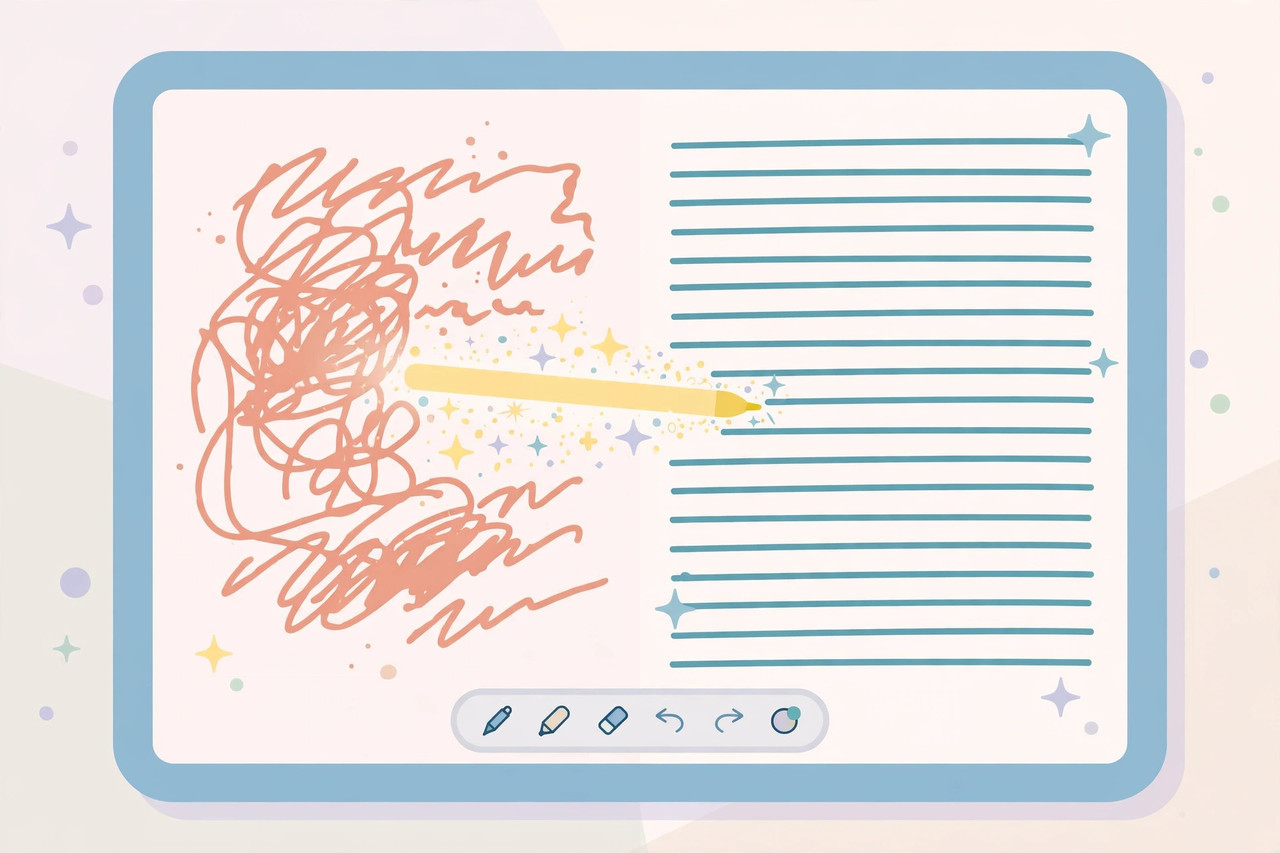
- 스마트 스크립트 — Apple Intelligence 지원 기기에서 쓸 수 있는 기능이다. 내가 쓴 손글씨의 모양을 다듬어 읽기 쉽게 바꿔주는데, 내 글씨 느낌은 그대로 살려준다. 메모 설정에서 켜두면 된다. 급하게 휘갈겨 쓴 회의 메모도 나중에 보면 읽을 만해진다.
- 손글씨를 텍스트로 바꾸기 — 나중에 깔끔한 문서가 필요하면 올가미 도구로 손글씨를 선택한 뒤 '텍스트로 변환'을 누른다. 바로 변환하며 쓰고 싶으면 'A' 표시가 있는 펜을 골라 쓰면 쓴 즉시 텍스트로 바뀐다. 필기 속도는 손글씨로, 결과물은 텍스트로 가져가는 방식이다.
- 손글씨 편집 제스처 — 손글씨는 타이핑한 글자처럼 고칠 수 있다. 잘못 쓴 단어에 줄을 그어 지우고, 단어 사이에 손가락으로 벌리듯 그리면 공간이 생겨 글자를 끼워 넣을 수 있다. 지우개로 지우고 다시 쓸 필요가 없다.
- 도형 인식 — 동그라미나 네모를 삐뚤빼뚤 그려도 손을 떼기 전에 잠깐 멈추면 반듯한 도형으로 자동 교정된다. 화살표·별 모양도 인식한다. 다이어그램이나 표를 그릴 때 유용하다.
- 올가미 — 쓴 내용을 점선으로 둘러 선택하면 이동·복사·크기 조절이 된다. 나중에 정리할 때 위치를 바꾸거나, 다른 노트로 옮길 때 쓴다. 선택한 손글씨의 색을 한 번에 바꾸는 것도 가능하다.
AI 생성 참고 이미지
반대로 타이핑한 텍스트를 손글씨 스타일로 붙여넣기도 된다. 복사한 텍스트를 손글씨 영역에 붙여넣으면 내 손글씨 모양으로 변환돼 들어간다. 웹에서 긁어온 자료를 노트에 자연스럽게 녹일 때 쓴다.
필기할 때 구조를 잡는 습관도 중요하다. 회의록이라면 맨 위에 날짜와 참석자를 적고, 아래에 '결정 사항'·'할 일'로 구역을 나눠 쓰는 식이다. 손글씨로 쓴 뒤 올가미로 구역을 통째로 옮기면 순서도 나중에 바꿀 수 있으니, 처음부터 완벽하게 쓸 필요는 없다. 일단 쓰고, 나중에 배치하는 방식이 디지털 필기의 장점이다.
계산이 많은 노트라면 수학 메모도 써보자. 식을 손으로 쓰거나 타이핑하면 답이 내 손글씨 그대로 표시된다. 변수도 쓸 수 있어서, 예를 들어 환율을 변수로 정해두고 금액을 바꿔가며 계산하는 식으로 활용할 수 있다. 그래프를 삽입해 식을 시각적으로 확인할 수도 있고, 계산한 내용은 메모 앱의 수학 노트 폴더에 따로 저장돼 나중에 다시 찾아볼 수 있다.
강의나 세미나를 들으며 필기한다면 사진 첨부를 활용하자. 카메라 아이콘에서 사진을 찍어 노트에 바로 넣을 수 있다. 칠판이나 슬라이드를 찍어 필기 옆에 붙여두면, 나중에 복습할 때 맥락이 살아난다. 사진 위에도 펜슬로 직접 표시를 할 수 있어서, "이 부분 중요"라고 동그라미를 쳐두는 식으로 쓴다.
3. 폴더·태그로 정리하는 법
필기가 쌓이기 시작하면 정리가 문제다. 메모 앱의 정리 도구는 세 가지다. 폴더, 태그, 스마트 폴더.
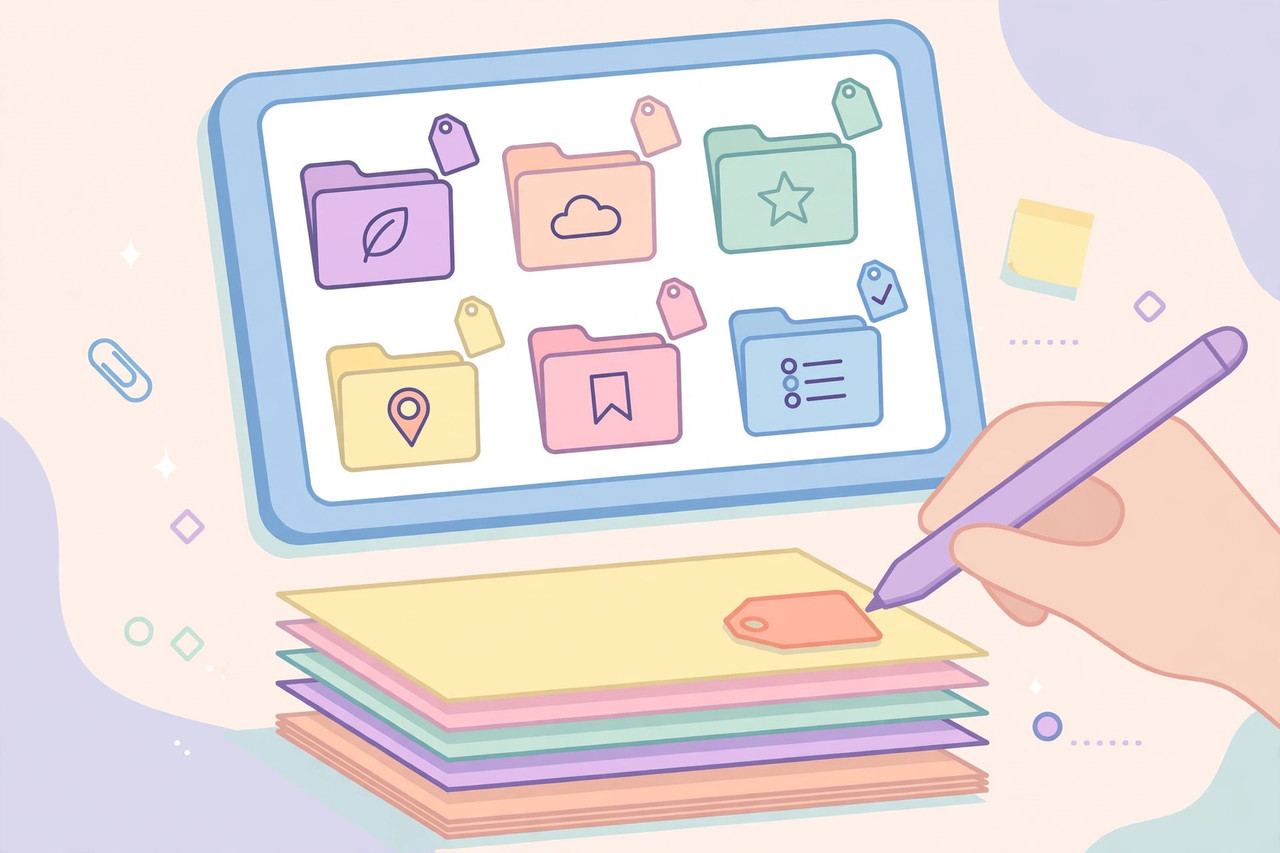
- 폴더 만들기 — 왼쪽 아래 새 폴더 아이콘을 누른다. 폴더 안에 하위 폴더도 만들 수 있으니 '공부' 안에 '영어'·'자격증'처럼 나눠 쓰면 된다. 노트는 폴더 사이로 드래그해서 옮길 수 있다.
- 태그 붙이기 — 노트 본문에 #을 붙여 단어를 쓰면 태그가 된다. 예를 들어 회의 노트에 #회의, 읽은 책 정리에는 #독서를 붙이는 식이다. 태그 목록은 폴더 목록 위쪽에 따로 모여서 보인다. 태그는 다섯 개 이하로 유지하는 게 좋다. 너무 많이 만들면 태그 자체를 또 찾아야 한다.
- 스마트 폴더 — 새 폴더를 만들 때 '스마트 폴더로 만들기'를 고르면, 조건에 맞는 노트가 자동으로 모인다. 태그·날짜·언급 등 여러 조건을 조합할 수 있다. 예를 들어 '#회의' 태그가 붙은 노트만 모으는 스마트 폴더를 만들어두면, 회의 노트를 어느 폴더에 쓰든 한곳에 다 모인다. 날짜 조건을 쓰면 '최근 7일 노트' 같은 폴더도 만들 수 있다.
AI 생성 참고 이미지
자주 여는 노트는 고정해두자. 노트 목록에서 왼쪽으로 밀면 고정 메뉴가 나온다. 고정된 노트는 목록 맨 위에 붙어 있어서 매번 찾지 않아도 된다. 이번 주 할 일 목록이나 자주 보는 강의 노트처럼 매일 여는 노트는 고정해두는 게 편하다.
긴 노트라면 제목 스타일을 활용하자. 제목·소제목 스타일로 쓴 줄 아래 내용은 접었다 펼 수 있다. 목차처럼 접어두면 긴 회의록도 스크롤 지옥 없이 읽힌다. 도구 막대의 'Aa' 버튼에서 제목·소제목·본문 스타일을 바꿀 수 있고, 글머리 기호·번호 목록·체크리스트·표도 여기서 만든다.
폴더 이름 앞에 이모지를 붙이는 것도 방법이다. '📝 회의'처럼 해두면 폴더 목록에서 한눈에 구분된다. 기본 폴더 아이콘은 다 똑같이 생겼으니, 자주 쓰는 폴더 몇 개만 이모지로 표시해도 찾는 속도가 달라진다.
태그 이름은 짧고 일관되게 짓자. '#회의록'과 '#회의'가 섞이면 같은 내용인데도 따로 모인다. 처음에 다섯 개 정도의 태그만 정해두고, 새 태그를 만들기 전에 기존 태그로 커버되는지 한 번 생각해보는 습관을 들이면 된다. 태그는 본문 어디에 써도 인식되니, 노트 맨 아래 한 줄로 몰아 적어두는 방법도 있다.
같이 쓰는 노트라면 공유 폴더를 만들자. 폴더를 공유하면 초대받은 사람이 노트를 함께 보고 편집할 수 있다. 가족 여행 계획이나 팀 프로젝트 정리처럼 여러 명이 내용을 채워야 할 때 쓴다. 공유 폴더는 스마트 폴더로 바꿀 수 없으니, 공유할 폴더는 미리 정해두는 게 좋다.
4. 쓰고 찾기까지, 알아두면 좋은 것들
- 홈 화면 위젯 — 메모 위젯을 홈 화면에 두면 자주 보는 노트를 앱을 열지 않고 바로 확인할 수 있다. 고정해둔 할 일 목록을 위젯으로 꺼내두면 아이패드를 켤 때마다 보인다.
- 손글씨도 검색된다. 상단 검색창에 단어를 입력하면 손글씨로 쓴 내용까지 찾아준다. "분명히 어딘가 적었는데" 싶은 노트가 있을 때 가장 먼저 쓸 기능이다. 첨부된 이미지 속 글자까지는 못 찾으니, 중요한 내용은 손글씨든 텍스트든 노트에 직접 적어두는 게 좋다.
- 잠금 화면에서 바로 메모 — 설정 > 메모 > '잠금 화면에서 메모 접근'을 켜두면, 잠긴 아이패드 화면을 펜슬로 톡 치는 것만으로 새 노트가 열린다. '항상 새 메모 작성'과 '마지막 메모 이어쓰기' 중 고를 수 있다. 갑자기 떠오른 아이디어를 놓치지 않을 때 쓴다.
- 퀵 노트 — 화면 오른쪽 아래 모서리에서 대각선으로 쓸어올리면 작은 메모 창이 뜬다. 다른 앱을 쓰는 중에도 바로 메모할 수 있다. 사파리에서 퀵 노트를 열면 보고 있던 페이지 링크가 자동으로 첨부돼서, 자료 조사할 때 모으기 용도로 쓰기 좋다.
- 문서 스캔 — 카메라 아이콘 > '문서 스캔'으로 종이 노트나 영수증을 노트에 바로 넣을 수 있다. 스캔한 종이는 자동 보정돼서 깔끔하게 저장된다. 예전에 손으로 쓴 노트를 디지털로 옮길 때 한 번에 처리할 수 있다.
- PDF에 직접 필기 — PDF를 노트에 넣으면 그 위에 바로 펜슬로 밑줄을 긋거나 메모를 쓸 수 있다. 강의 자료나 계약서에 주석을 달 때 별도 앱이 필요 없다.
- 노트 잠금 — 민감한 내용이 있으면 노트를 잠글 수 있다. 암호·Face ID·Touch ID로 보호되고, 자물쇠 표시가 붙는다. 가계부나 개인 기록을 쓸 때 쓴다.
- iCloud 동기화 — 아이패드에서 쓰던 노트는 아이폰·맥에서 이어서 볼 수 있다. 밖에서는 아이폰으로 확인하고, 집에서는 아이패드로 필기하는 식으로 쓰면 된다. 설정에서 메모의 iCloud 동기화가 켜져 있는지 한 번만 확인해두자.
- 체크리스트와 표 — 도구 막대의 'Aa' 버튼에서 체크리스트를 만들면 할 일 목록이 된다. 손글씨 노트 중간에 타이핑으로 체크리스트를 끼워 넣을 수도 있다. 표는 행과 열을 나중에 추가·삭제할 수 있어서, 간단한 비교 정리나 가계부 용도로 쓰기 좋다.
- 노트 공유와 내보내기 — 완성된 노트는 PDF로 내보낼 수 있다. 손글씨 노트도 PDF로 저장되면 그대로 공유된다. 공유 버튼에서 바로 메시지나 메일로 보낼 수도 있고, 인쇄도 된다.
- 날짜를 쓰면 리마인더로 — 노트에 날짜를 타이핑하면 밑줄이 생기는데, 이를 누르면 캘린더 일정이나 리마인더로 바로 만들 수 있다. 회의 노트에 '다음 회의 10월 20일'이라고 적어두면, 그 날짜의 리마인더를 바로 생성할 수 있다. 필기와 할 일 관리가 노트 안에서 이어진다.
메모 앱은 무료 기본 앱이라 부담 없이 시작할 수 있다. 오늘 할 일은 딱 세 가지다. 종이 스타일을 격자로 바꾸고, 폴더 하나 만들고, 자주 쓰는 태그 두어 개를 정해두는 것. 노트가 열 개를 넘어가기 전에 이 습관만 잡아두면, 나중에 '어디다 적었더라'는 일이 확 줄어든다. 손글씨는 앱이 다듬어주고, 정리는 폴더와 태그가 해준다. 쓰는 사람은 그냥 쓰기만 하면 된다. 아이패드가 책상 서랍에 잠들어 있다면, 오늘 메모 앱부터 열어보자.
이 글은 AI의 도움을 받아 작성되었습니다. 설정 경로는 iPadOS 26 기준이며, 기기와 버전에 따라 메뉴 이름이 다를 수 있습니다.


댓글
댓글 쓰기