클로드로 디자인하기 — 비디자이너를 위한 실전 활용법
클로드로 디자인하기 — 비디자이너를 위한 실전 활용법
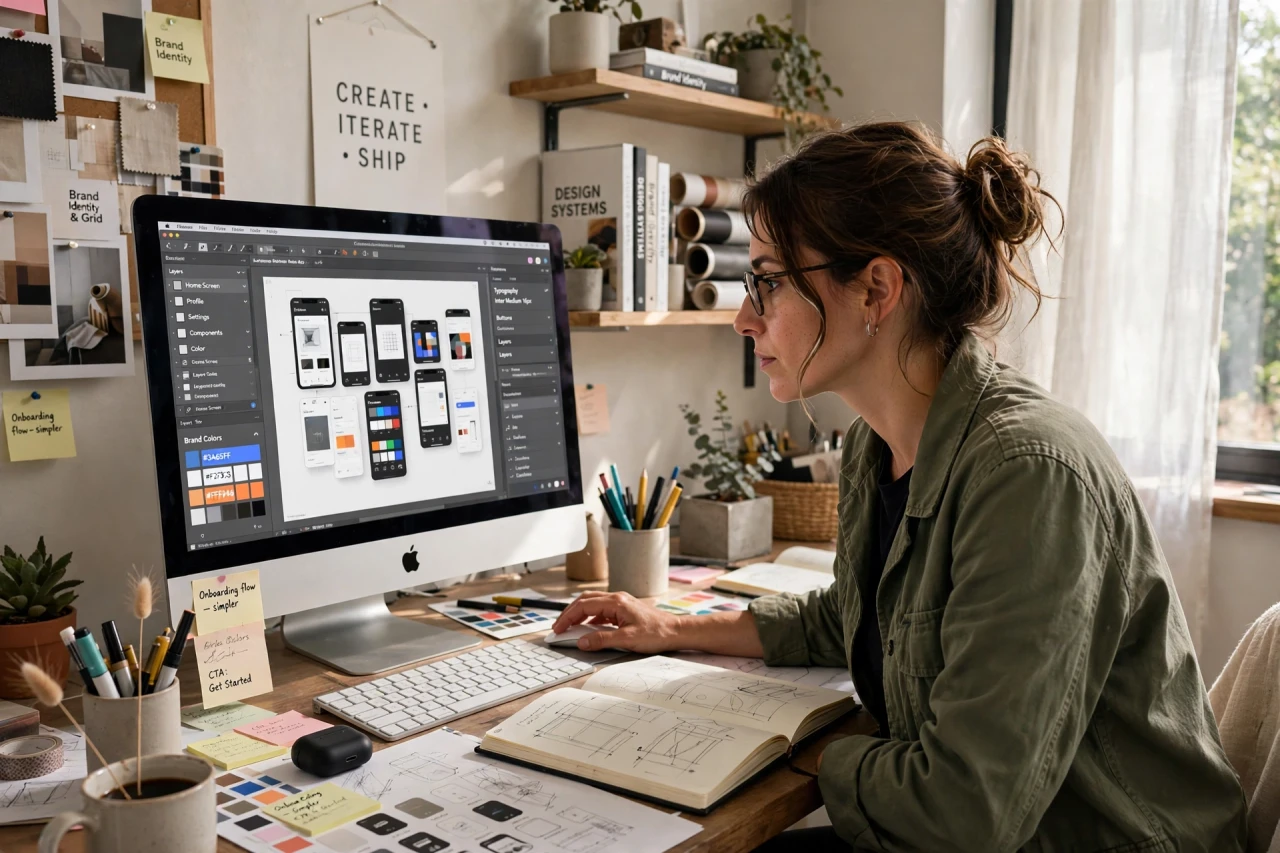
디자인 툴을 다룰 줄 몰라도 클로드를 활용하면 프레젠테이션, SNS 이미지, 간단한 웹페이지 디자인을 할 수 있습니다. 이 글에서는 실전 활용법을 정리했습니다.
1. 클로드가 디자인에서 도와주는 것
클로드는 직접 이미지를 그리지 않지만, 디자인 과정에서 이런 도움을 줍니다:
- HTML/CSS 코드 생성: 웹페이지나 이메일 템플릿의 디자인 코드를 작성
- 색상 조합 추천: 브랜드에 맞는 컬러 팔레트 제안
- 레이아웃 아이디어: 프레젠테이션 슬라이드 구성안 제시
- 카피라이팅: 디자인에 들어갈 문구 작성
2. 실전: 랜딩페이지 만들기
클로드에게 이렇게 요청해보세요:
"카페 신메뉴 홍보용 간단한 랜딩페이지 HTML을 만들어줘. 따뜻한 톤의 색상을 사용하고, 메뉴 사진 자리, 가격표, 매장 위치 섹션을 포함해줘. 모바일에서도 잘 보이게 반응형으로 만들어줘."
클로드가 HTML/CSS 코드를 작성해주면, 메모장에 붙여넣고 .html로 저장한 뒤 브라우저로 열면 바로 확인할 수 있습니다.
3. 실전: 프레젠테이션 구성
"스타트업 투자 유치용 피치덱 10장 구성을 짜줘. 각 슬라이드마다 제목, 핵심 내용, 시각 자료 아이디어를 포함해줘."
클로드가 슬라이드별 구성안을 제시해주면, 파워포인트나 키노트에서 그대로 만들면 됩니다.
4. 색상 조합 추천받기
"건강식품 브랜드에 어울리는 색상 조합 3가지를 추천해줘. 각 조합마다 메인 컬러, 서브 컬러, 강조 컬러의 HEX 코드를 알려주고, 어떤 느낌인지 설명해줘."
5. SNS 콘텐츠 디자인
클로드와 이미지 생성 AI를 함께 활용하면 효과적입니다:
- 클로드에게 이미지 생성용 프롬프트를 작성해달라고 요청
- 생성된 프롬프트로 이미지 생성 AI에서 이미지 제작
- 클로드에게 SNS 캡션 문구 작성 요청
6. 디자인 활용 팁
- 레퍼런스를 설명하세요: "애플 웹사이트처럼 깔끔하게"처럼 원하는 스타일을 구체적으로
- 수정을 반복하세요: "버튼을 더 크게", "배경을 어둡게"처럼 단계적으로 조정
- 코드는 검증하세요: 생성된 HTML은 브라우저에서 직접 열어 확인
마무리
디자인은 전문가의 영역이라고 생각하기 쉽지만, 클로드를 활용하면 비디자이너도 충분히 좋은 결과물을 만들 수 있습니다. 간단한 것부터 시작해보세요.
이 글의 이미지는 AI로 생성된 참고 이미지입니다.


댓글
댓글 쓰기