아이폰 잠금화면·제어센터 커스터마이징 완벽 가이드 — 자주 쓰는 기능 바로 꺼내기
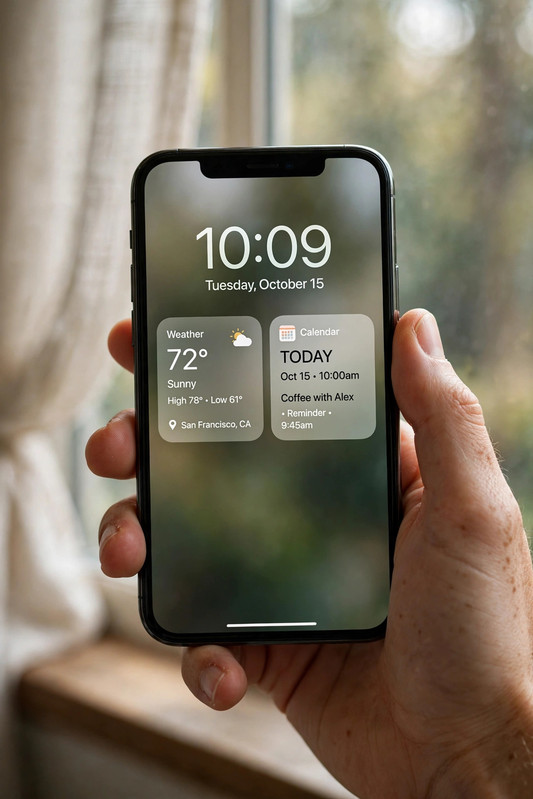
2026년 10월 · 읽는 시간 약 4분
1. 잠금 화면 편집 모드부터 열기
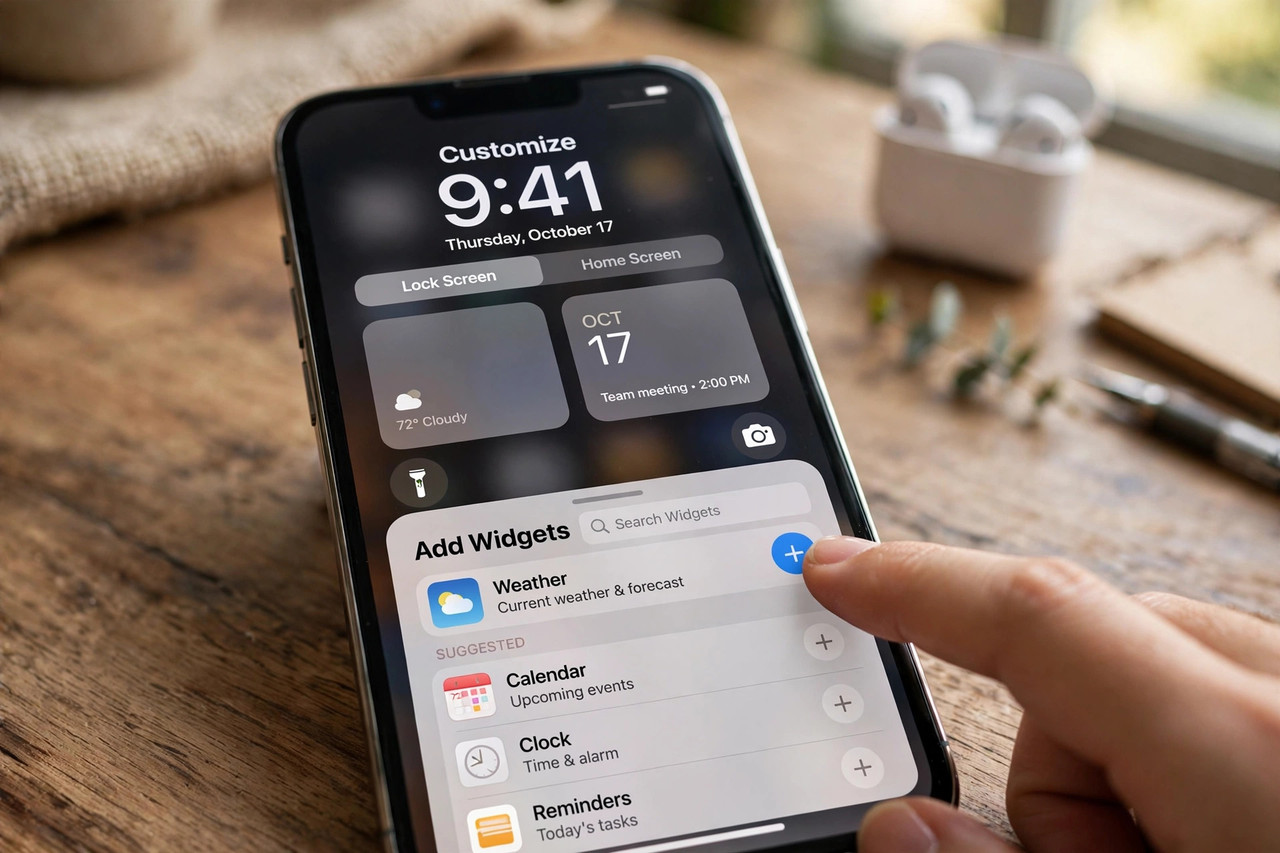
모든 시작은 잠금 화면을 꾸미는 것이다. 방법은 간단하다. 화면을 깨운 상태에서 잠금 화면을 길게 누른다. 등록된 배경 화면이 한 장씩 카드로 나타나고, 아래에 '사용자화' 버튼이 뜬다. 사용자화를 누르면 '잠금 화면'과 '홈 화면' 중 선택하라는 화면이 나오는데, 여기서 '잠금 화면'을 선택하면 편집 모드에 들어간다.
편집 화면에서 시계(시간 숫자)를 누르면 글꼴·두께·색상을 바꿀 수 있다. 단순한 장식이 아니라, 시인성이 좋아지면 화면을 켠 순간 시각 확인이 빨라진다. 숫자 아래 날짜·요일 줄을 누르면 이 영역에 들어갈 작은 정보를 고를 수 있다. 기본은 날짜지만, 원하는 앱이 제공하는 인라인 위젯으로 바꿀 수 있다.
기존 잠금 화면을 유지한 채로 추가로 만드는 방법도 있다. 길게 누른 상태의 카드 목록을 오른쪽으로 끝까지 밀면 '+' 버튼이 나온다. 새로운 배경을 추가하면 이전 화면은 그대로 보존되니, '출근용·주말용'처럼 여러 화면을 만들어 놓고 길게 눌러 좌우로 밀어 전환할 수 있다. 바로 아래에서 설명하는 집중 모드와 연결하면, 시간에 따라 자동으로 바뀌게도 할 수 있다.
배경 종류도 한 번 살펴보자. '+'를 눌러 새로 추가할 때 선택지는 사진, 사진 셔플, 이모지, 날씨, 천문 등이다. 사진 셔플은 지정한 앨범의 사진을 주기적으로 바꿔주는 기능으로, 화면을 켤 때마다·매일·매시간 중 주기를 고를 수 있다. 날씨 배경은 현재 날씨에 따라 배경이 바뀌어, 화면을 켜는 것만으로 대략의 날씨를 알 수 있다. 배경을 고를 때는 상단 시계 영역이 비어 있는 사진을 고르면 시인성이 가장 좋다. 인물이 중앙에 크게 있는 사진은 시계와 겹쳐 둘 다 안 보이게 된다.
2. 시계 아래 위젯 칸에 자주 보는 정보 넣기
잠금 화면 편집 모드에서 시계 아래의 날짜 영역을 누르면 작은 정보 칸(인라인 위젯)을, 그 아래 큰 빈 박스를 누르면 위젯 영역을 편집할 수 있다. '위젯 추가'를 누르면 앱별 위젯 목록이 나타나고, 원하는 항목을 눌러 넣으면 된다. 한 화면에 작은 위젯 4개 또는 큰 위젯 2개까지 들어간다.
실제로 넣으면 유용한 조합은 이렇다. 날씨 위젯으로 현재 기온과 강수 확률을, 캘린더 위젯으로 다음 일정을, 활동(피트니스) 위젯으로 오늘의 움직임 링을, 배터리 위젯으로 에어팟·애플워치 잔량을 확인한다. 지갑 위젯을 넣어두면 결제 카드 잔액이나 교통카드 상태를 화면 켜자마자 볼 수도 있다.
넣은 위젯이 많아지면 보기 복잡해질 수 있으니, 기준은 하나다. '이 정보를 보기 위해 앱을 여는 횟수'다. 하루에 몇 번씩 여는 앱의 정보가 있다면 위젯으로 올리고, 그렇지 않다면 빼는 편이 낫다. 위젯 편집 화면에서 항목 왼쪽의 '–' 버튼으로 삭제할 수 있다.
인라인 위젯(날짜 줄) 자리에도 작은 정보를 넣을 수 있다. 다음 알람 시간, 오늘의 일정 개수, 배터리 잔량 같은 한 줄짜리 정보다. 이 칸은 공간이 좁아 큰 위젯보다 선별이 중요한데, "화면을 켤 때마다 보고 싶은 단 하나의 숫자"를 기준으로 고르면 실패가 없다. 예를 들어 기상 알람을 자주 확인한다면 알람 위젯, 약속이 많은 날에는 캘린더 위젯이 정답이다.
3. 하단 바로가기 버튼 교체하기 — 손전등·카메라 말고 쓰는 것
잠금 화면 좌하단·우하단의 손전등·카메라 원형 버튼은 사실 교체가 가능하다. 편집 모드에서 각 버튼을 누르면 원하는 기능으로 바꿀 수 있다. 손전등을 거의 쓰지 않는다면, 계산기·타이머·알람·음성 메모·지갑·카메라(유지) 중에서 하루 사용 빈도가 높은 것을 올리자.
추천 조합 두 가지를 소개한다. 일상형: 좌측에 지갑(교통카드·결제), 우측에 카메라. 개찰구 앞에서 지갑 앱을 찾느라 허둥댈 필요가 없어진다. 업무형: 좌측에 음성 메모, 우측에 타이머. 회의 중 아이디어가 떠오르면 한 번의 터치로 녹음을 시작할 수 있고, 집중 타이머도 바로 걸 수 있다.
원래대로 되돌리고 싶으면 같은 경로에서 손전등·카메라를 다시 선택하면 된다. 이 버튼들은 화면을 켜고 길게 누르면 실행되니, 주머니 속에서 실수로 눌리는 경우는 거의 없다.
4. 제어 센터 편집 — 컨트롤 추가·삭제·크기 조절
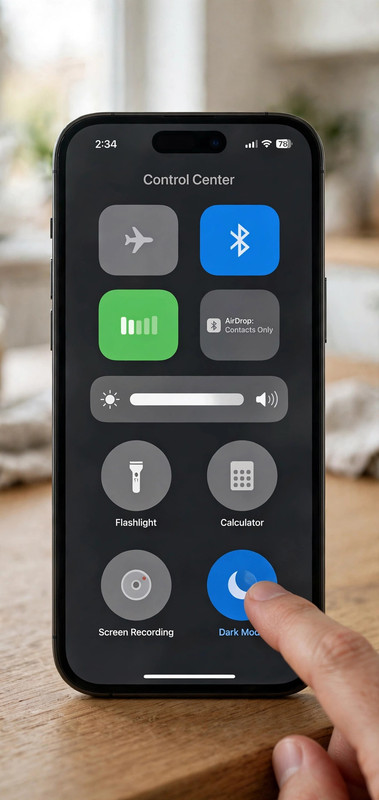
제어 센터는 잠금 화면보다 사용 빈도가 높을 수 있다. 화면 오른쪽 위에서 아래로 쓸어내리면 열리는데, 이 화면도 직접 편집할 수 있다. 제어 센터가 열린 상태에서 빈 공간을 길게 누르거나, 왼쪽 상단의 '+' 버튼을 누르면 편집 모드가 된다.
편집 모드에서는 세 가지 조작이 가능하다. 첫째, '제어 항목 추가'를 눌러 새 컨트롤을 넣는다. 손전등 밝기 조절, 화면 미러링, 저전력 모드, 다크 모드, 화면 녹화, 타이머, 계산기, QR 코드 스캐너, 음악 인식(Shazam), 알람, 스톱워치 등 수십 가지가 준비되어 있다. 자주 쓰는 기능은 검색창에 입력해 찾으면 빠르다. 둘째, 컨트롤 왼쪽 상단의 '–' 버튼으로 안 쓰는 것을 지운다. 셋째, 컨트롤 모서리의 둥근 핸들을 드래그해 크기를 조절한다. 자주 쓰는 컨트롤은 2칸짜리로 키워 누르기 쉽게 만들 수 있다.
편집 모드를 빠져나오려면 빈 공간을 누르면 된다. 참고로 제어 센터는 여러 페이지로 구성되어 있다. 편집 모드에서 오른쪽 가장자리의 페이지 표시를 보면 현재 몇 페이지인지 알 수 있고, 새 페이지에 컨트롤을 추가할 수도 있다. 연결·음악·화면 밝기 같은 기본 페이지는 그대로 두고, 나만의 페이지를 한 장 추가해 자주 쓰는 컨트롤만 모아두는 방식이 가장 깔끔하다.
5. 동작 버튼까지 연결하면 끝 — 한 번 눌러 바로 실행
iPhone 15 Pro 이후 모델의 왼쪽 측면에는 동작 버튼이 있다. 기본값은 무음 모드 전환이지만, 설정 → 동작 버튼에서 완전히 다른 기능으로 바꿀 수 있다. 선택지는 무음 모드, 집중 모드, 카메라, 손전등, 음성 메모, 번역, 돋보기, 단축어, 손쉬운 사용 기능, 컨트롤 없음 등이다.
여기서 진짜 강력한 선택은 '단축어'다. 단축어를 동작 버튼에 연결하면, 버튼 한 번으로 여러 동작을 한 번에 실행할 수 있다. 예를 들어 '출근 단축어'를 만들어 두면, 버튼을 누르는 것만으로 집중 모드 켜기 + 음악 앱 열기 + 지도 앱 실행을 한 번에 처리할 수 있다. 단축어 앱에서 원하는 흐름을 미리 만들어두고, 동작 버튼 설정에서 해당 단축어를 선택하면 된다.
동작 버튼과 잠금 화면·제어 센터를 함께 설계하는 것이 핵심이다. 버튼 한 번으로 해결되는 것은 동작 버튼에, 화면을 켠 뒤 바로 보이는 것은 잠금 화면 위젯에, 스와이프 한 번으로 접근하는 것은 제어 센터에 배치한다. 세 계층에 겹치지 않게 기능을 나누면, 어떤 상황에서든 원하는 기능까지의 터치 횟수가 최소화된다.
마지막으로 알아둘 점. 배경 화면은 설정 → 배경화면에서도 같은 편집을 할 수 있다. 잠금 화면 길게 누르기가 잘 안 될 때는 이 경로를 쓰면 된다. 잠금 화면 사진으로 쓰는 이미지는 어두운 계열이 시계와 위젯 가독성에 유리하다. 사진첩에서 '배경화면으로 사용'을 할 때 깊이 효과를 켜면 시계가 사진 뒤로 들어가 입체적으로 보이는 효과도 낼 수 있다.
6. 안 될 때 체크리스트 — 편집이 막히는 경우
잠금 화면을 길게 눌러도 카드 목록이 안 뜨는 경우가 있다. 대부분 화면이 완전히 잠긴 상태라서 그렇다. Face ID로 인증된 뒤(자물쇠 아이콘이 열림), 화면을 위로 쓸어올리기 전의 잠금 화면 상태에서 길게 눌러야 편집 모드가 열린다. 알림 화면에서 길게 누르면 해당 알림의 옵션만 뜬다.
위젯 목록에 원하는 앱이 안 보인다면, 그 앱이 잠금 화면 위젯을 지원하는지 먼저 확인한다. 모든 앱이 위젯을 제공하는 것은 아니며, 앱을 최신 버전으로 업데이트하면 위젯이 추가되는 경우도 많다. 위젯을 넣었는데 '위젯을 사용할 수 없음'이라고 뜨면, 해당 앱의 로그인이 풀렸거나 백그라운드 새로고침이 꺼져 있는 경우가 흔하다. 설정 → 일반 → 백그라운드 앱 새로고침에서 해당 앱을 켜두자.
제어 센터 편집 모드가 안 열리면, 앱 안에서 스와이프하고 있는지 확인한다. 일부 전체 화면 앱(게임 등)에서는 제어 센터 호출 제스처가 막혀 있다. 홈 화면이나 잠금 화면에서 다시 시도하면 된다. 제어 센터에 추가한 컨트롤이 보이지 않는다면, 편집 모드에서 페이지를 좌우로 넘겨 다른 페이지에 들어가 있는지 확인하자.
동작 버튼이 반응하지 않으면 설정 → 동작 버튼에서 현재 할당된 기능을 다시 확인한다. '컨트롤 없음'으로 되어 있거나, 연결된 단축어가 삭제된 경우 버튼이 무반응으로 느껴진다. 단축어를 연결했다면, 단축어 앱에서 해당 단축어를 한 번 직접 실행해 정상 작동하는지 먼저 테스트하자.
정리하면 순서는 이렇다. 잠금 화면 편집 열기 → 위젯으로 자주 보는 정보 올리기 → 하단 버튼을 쓰는 기능으로 교체 → 제어 센터에 컨트롤 추가·정리 → 동작 버튼에 단축어 연결 → 막힐 때 체크리스트 확인. 한 번 정리해두면 매일 수십 번의 앱 찾기가 사라진다. 지금 잠금 화면을 길게 눌러보자. 5분 투자로 하루의 동선이 바뀐다.
이 글은 AI의 도움을 받아 작성되었습니다. 2026년 10월 기준의 실제 사용 경험을 바탕으로 합니다. 설정 경로는 iOS 26 기준이며, 기기와 버전에 따라 메뉴 이름이 다를 수 있습니다.
이 글의 이미지는 AI로 생성된 참고 이미지입니다.


댓글
댓글 쓰기