ChatGPT로 엑셀 데이터 분석하기 — 함수 없이 CSV 질문 5분 완성
2026년 10월 · 읽는 시간 약 7분
1. 준비 — 엑셀을 CSV로 저장하는 30초 작업
ChatGPT는 엑셀 파일(.xlsx)도 직접 읽지만, CSV로 바꿔 올리는 것이 가장 안정적이다. 방법은 간단하다. 엑셀에서 파일 → 다른 이름으로 저장 → 파일 형식을 'CSV UTF-8'로 선택하고 저장한다. 한글이 깨지면 'CSV UTF-8'이 아닌 일반 CSV로 저장했을 가능성이 크니, 형식 선택을 다시 확인하자.
올리기 전에 데이터를 한 번 손본다. 첫 행은 반드시 열 이름(날짜, 상품명, 매출액 같은)으로 만든다. 빈 행·빈 열이 중간에 있으면 분석이 꼬이니 지운다. 열 이름에 띄어쓰기 대신 언더바를 쓰면 인식이 더 깔끔하다. 예를 들어 '매출 액'이 아니라 '매출액' 또는 'sales_amount'처럼 적는다.
행 수 제한도 알아두자. 무료 플랜에서도 수천 행 정도는 문제없이 처리된다. 수만 행이 넘어가면 응답이 느려지거나 잘리니, 그럴 때는 기간이나 카테고리로 나눠 올리는 것이 낫다. 예를 들어 1년치 대신 분기별로 4개 파일로 나눈다.
2. 파일 올리고 첫 질문 던지기
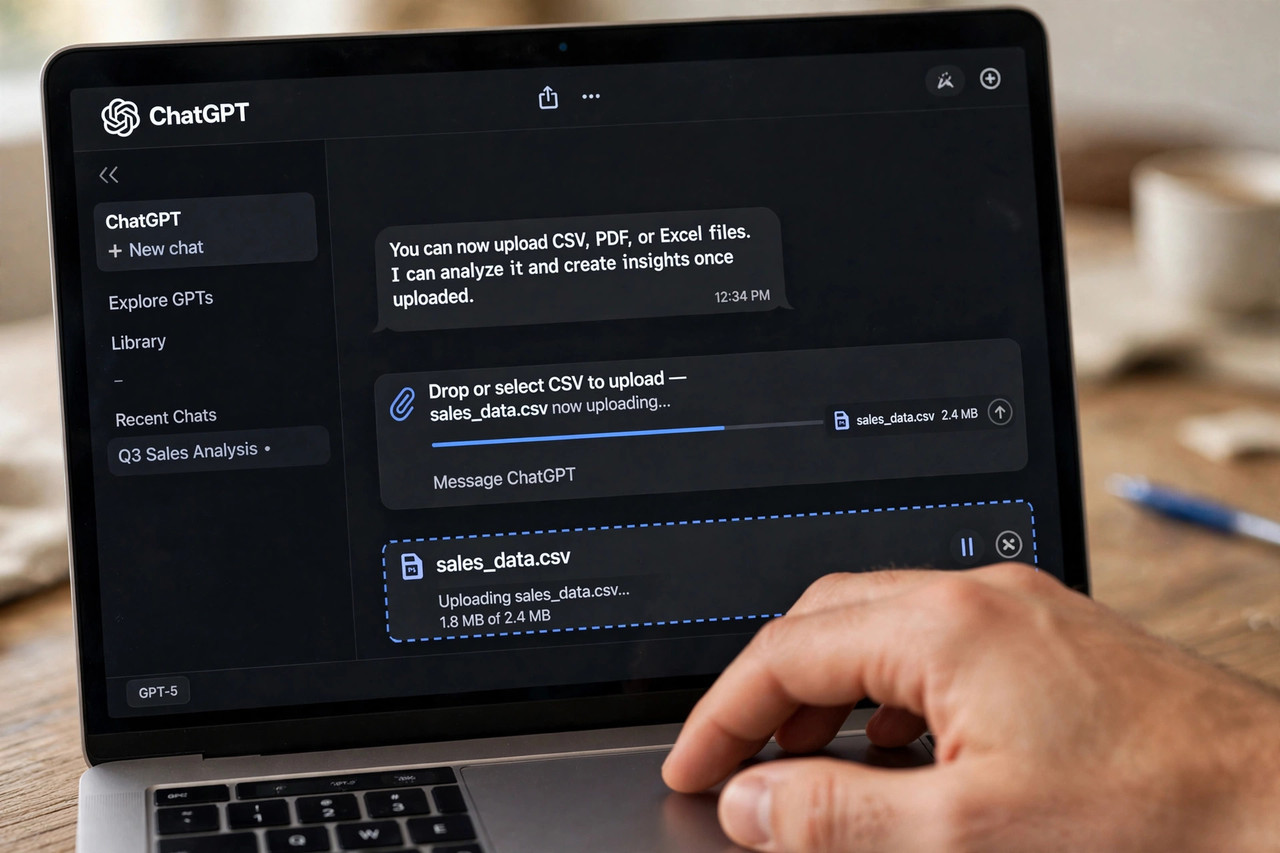
ChatGPT 채팅창의 클립(첨부) 버튼 → 파일 업로드로 CSV를 올린다. 업로드가 끝나면 파일을 인식했다는 메시지가 나온다. 여기서 바로 분석을 시키지 말고, 데이터 구조를 먼저 확인시키는 것이 요령이다. 아래 프롬프트를 그대로 복사해 쓰자.
"이 CSV 파일의 구조를 파악해줘. 열 이름과 각 열의 데이터 형식, 전체 행 수, 비어 있는 값이 있는 열을 알려줘."
이 질문의 답을 보면 ChatGPT가 데이터를 제대로 이해했는지 바로 알 수 있다. 행 수가 실제와 다르거나 열 이름이 어긋나면, 파일 인코딩이나 형식을 다시 확인해야 한다. 구조 확인을 건너뛰고 바로 분석을 시키는 것이 가장 흔한 실패 원인이다.
구조가 맞으면 다음 질문으로 넘어간다.
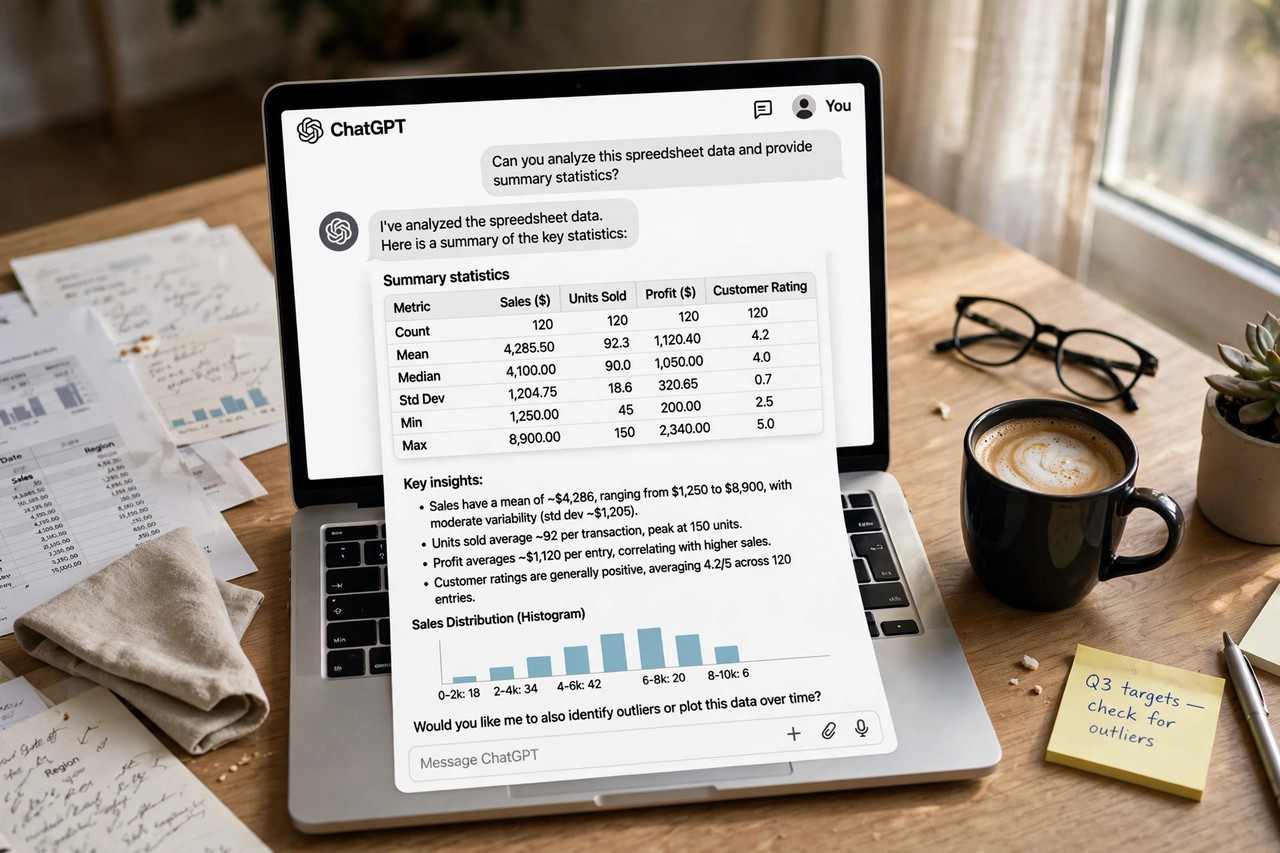
"이 데이터를 한눈에 파악할 수 있게 요약해줘. 주요 수치(합계·평균·최댓값·최솟값)와 눈에 띄는 특징 3가지를 알려줘."
3. 실전 분석 프롬프트 5종 — 복붙용
데이터 종류에 따라 아래 프롬프트를 골라 쓴다. 대괄호 부분만 내 데이터에 맞게 바꾸면 된다.
① 추세 파악 (매출·방문자·판매량 데이터)
"[날짜]별 [매출액]의 추세를 분석해줘. 증가·감소 구간을 짚어주고, 가장 크게 변한 시점과 그 폭을 구체적인 수치로 알려줘."
② 그룹별 비교 (지점·상품·채널별 데이터)
"[지점명]별로 [매출액]을 집계해서 순위를 매겨줘. 상위 3곳과 하위 3곳의 특징을 비교해줘."
③ 이상치 찾기 (경비·재고·로그 데이터)
"이 데이터에서 평균에서 크게 벗어난 이상치를 찾아줘. 각 이상치가 어느 행인지, 정상 범위에서 얼마나 벗어났는지 알려줘."
④ 설문 결과 정리 (만족도·응답 데이터)
"설문 응답을 항목별로 집계해줘. 긍정 응답 비율이 가장 높은 항목과 가장 낮은 항목, 그리고 자유 응답에서 반복되는 키워드 5개를 뽑아줘."
⑤ 시각화 요청
"[날짜]별 [매출액] 추이를 꺾은선 그래프로 그려줘. 한글 레이블이 깨지지 않게 해줘."
시각화에서 한글 깨짐이 생기면 "matplotlib의 한글 폰트 문제를 해결해서 다시 그려줘"라고 하면 대부분 해결된다. 그래프는 이미지로 바로 받을 수 있어 보고서에 붙이기 좋다.
4. 결과 검증 — AI 환각 잡는 3단계
AI 분석에서 가장 조심할 것은 그럴듯한 오답이다. 숫자를 자신 있게 말하는데 틀린 경우가 있다. 아래 3단계로 검증한다.
첫째, 합계 대조. ChatGPT가 "총합은 1,234만원"이라고 하면, 엑셀에서 해당 열을 드래그해 상태 표시줄의 합계와 비교한다. 10초면 된다. 합계가 맞으면 기본 집계는 신뢰할 수 있다.
둘째, 극단값 확인. "최댓값은 5월 320만원"이라고 하면 엑셀에서 해당 열을 정렬해 최댓값 행을 직접 연다. 날짜와 금액이 일치하는지 본다.
셋째, 계산 과정 요구. 중요한 수치는 "이 수치를 어떻게 계산했는지 단계별로 보여줘"라고 물어본다. 계산 로직이 이상하면 여기서 드러난다. 특히 비율·평균처럼 분모가 중요한 계산에서 틀리는 경우가 많다.
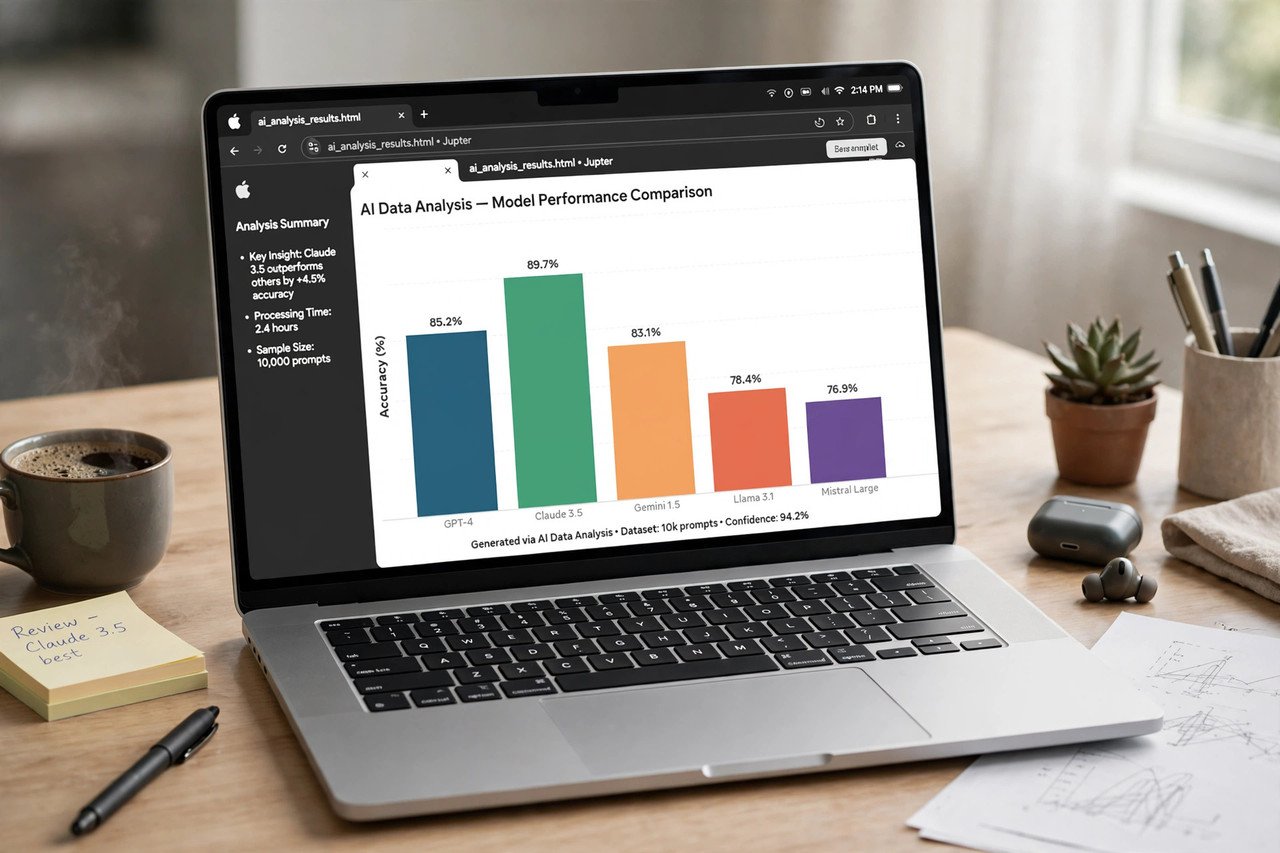
검증 습관 하나. 분석 결과를 그대로 보고서에 쓰지 말고, 핵심 수치 3개만 직접 대조한다. 합계·평균·최댓값. 이 3개가 맞으면 나머지도 대체로 맞는다. 틀리면 그 부분만 다시 질문한다.
5. 주의사항 — 올리면 안 되는 데이터
개인정보가 들어간 파일은 올리지 않는다. 고객 명단, 주민번호, 전화번호, 계좌번호가 포함된 원본을 그대로 업로드하는 것은 위험하다. 분석에 꼭 필요하면 해당 열을 지우거나 가명(고객A, 고객B)으로 바꿔서 올린다. 엑셀에서 열을 통째로 삭제하는 것은 5초면 된다.
회사 기밀 데이터는 회사 정책을 먼저 확인한다. 많은 회사가 외부 AI 서비스에 사내 데이터 업로드를 금지하고 있다. 사내 보안 규정을 모르면 올리지 않는 것이 원칙이다. 대안으로 숫자를 비율로 바꾸거나 단위를 익명화한 뒤 분석 흐름만 테스트해볼 수 있다.
한 번에 너무 많은 질문을 던지지 않는다. "요약하고, 추세 분석하고, 그래프 그리고, 보고서 써줘"를 한 번에 시키면 중간이 어중간해진다. 2번 섹션의 순서대로 구조 확인 → 요약 → 심층 분석 → 시각화의 단계로 나누면 각 단계의 품질이 확 올라간다.
6. 응용 — 매주 반복되는 분석은 템플릿으로
주간 매출 리포트처럼 매번 같은 분석을 반복한다면, 프롬프트를 템플릿 파일로 저장해둔다. 새 파일을 올릴 때마다 같은 질문 세트를 던지는 방식이다.
"이번 주 데이터야. 지난주와 같은 방식으로 분석해줘. 1) 전주 대비 증감률 2) 요일별 패턴 3) 특이사항 3가지. 표로 정리해줘."
"지난주와 같은 방식으로"라는 지시는 같은 채팅방 안에서 이어갈 때 유효하다. 같은 채팅방을 계속 쓰면 ChatGPT가 이전 분석 맥락을 기억해서 형식을 맞춰준다. 매주 새 채팅을 파지 말고, '주간 매출 분석' 방 하나를 고정으로 쓰는 것이 요령이다.
7. 실전 사례 — 한 달 가계부로 지출 패턴 찾기
구체적인 흐름을 보여주기 위해 가계부 CSV를 예로 들어 전 과정을 따라가 보자. 열 구성은 '날짜, 카테고리, 내용, 금액' 4개, 행은 한 달치 120행이라고 가정한다.
1단계: 구조 확인. 파일을 올리고 "이 CSV의 구조를 파악해줘"라고 묻는다. 답: 4개 열, 120행, 빈 값 없음, 금액 열은 숫자형. 여기서 금액에 '원' 글자가 섞여 있으면 숫자형이 아니라 문자형으로 인식된다. 그럴 때는 엑셀에서 금액 열의 '원'을 지우고 다시 저장한다.
2단계: 카테고리별 합계. "카테고리별 금액 합계를 구해서 내림차순으로 보여줘"라고 묻는다. 답 예시: 식비 42만원, 교통 18만원, 쇼핑 35만원... 여기서 바로 보이는 것이 있다. 합계가 월급과 맞는지 대조한다. 안 맞으면 데이터가 빠진 것이다.
3단계: 이상 지출 찾기. "평소보다 금액이 큰 지출 5건을 찾아줘"라고 묻는다. 배달앱 8만원, 충동 쇼핑 15만원 같은 항목이 나온다. 이 5건이 한 달 지출의 몇 %인지도 물어본다. "이 5건이 전체 지출에서 차지하는 비율을 알려줘" 한 마디면 된다.
4단계: 요일 패턴. "요일별 평균 지출을 구해줘"라고 묻는다. 금·토 지출이 평일의 2배라면, 주말 외식이 문제라는 결론이 나온다. 숫자가 말을 해준다.
5단계: 다음 달 목표. "이 데이터를 바탕으로 다음 달 지출을 10% 줄이는 구체적인 방법을 3가지 제안해줘"라고 묻는다. AI가 카테고리별 감축안을 내놓는다. 이 제안이 현실적인지는 내가 판단한다. AI는 분석까지, 결정은 사람이다.
8. 자주 나오는 오류와 대처법
한글이 깨진다. CSV를 일반 형식이 아닌 'CSV UTF-8'로 저장한다. 엑셀의 '다른 이름으로 저장'에서 형식을 꼭 확인한다. 이미 깨진 파일을 올렸다면, 엑셀에서 다시 저장해 올린다.
날짜를 못 알아본다. '2026.10.15'나 '26/10/15' 같은 형식은 인식이 어긋난다. '2026-10-15' 형식으로 통일한다. 엑셀에서 날짜 열의 표시 형식을 'YYYY-MM-DD'로 바꾼 뒤 저장한다.
금액에 쉼표·'원'이 섞였다. '1,200,000원'은 문자로 인식된다. 엑셀에서 찾아바꾸기(Ctrl+H)로 쉼표와 '원'을 지우고 숫자로 만든다. 통화 기호는 분석에 필요 없으니 과감히 지운다.
빈 행이 중간에 있다. 엑셀에서 Ctrl+End를 눌러 실제 마지막 셀 위치를 확인한다. 데이터 끝보다 훨씬 아래에 커서가 가면 빈 행이 섞인 것이다. 해당 행을 삭제하고 저장한다.
파일이 너무 커서 안 올라간다. 엑셀에서 필요한 열만 남기고 새 파일로 저장한다. 분석에 안 쓰는 열(비고, 메모 등)은 과감히 지운다. 열이 20개를 넘으면 ChatGPT도 헷갈리니, 핵심 열 10개 이내로 줄이는 것이 분석 품질에 좋다.
정리하면 흐름은 이렇다. CSV로 저장 → 구조 확인 질문 → 요약 → 실전 프롬프트 5종 중 선택 → 합계·극단값 검증 → 개인정보 주의. 엑셀 함수를 외우는 대신, 질문하는 법을 익히는 것이 2026년의 데이터 활용법이다. 지금 손에 있는 엑셀 파일 하나를 CSV로 바꿔 올려보자. 첫 분석은 5분이면 끝난다.
이 글은 AI의 도움을 받아 작성되었습니다. 2026년 10월 기준의 실제 사용 경험을 바탕으로 합니다.
이 글의 이미지는 AI로 생성된 참고 이미지입니다.


댓글
댓글 쓰기