Gemini 이미지 생성으로 프레젠테이션 자료 만들기 — 실전 가이드
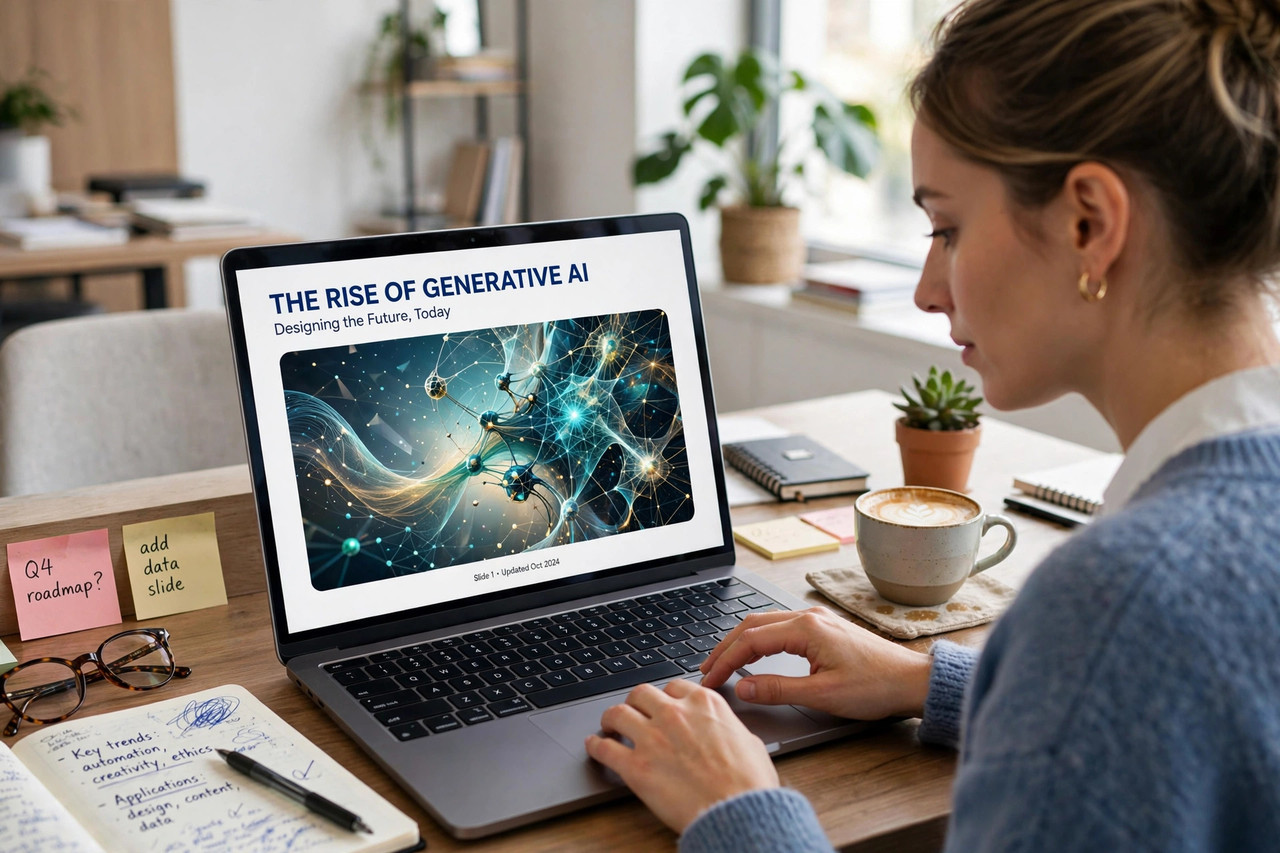
AI 생성 참고 이미지
2026년 10월 · 읽는 시간 약 5분
1. Gemini 이미지 생성 시작하기 — 3분이면 준비 끝
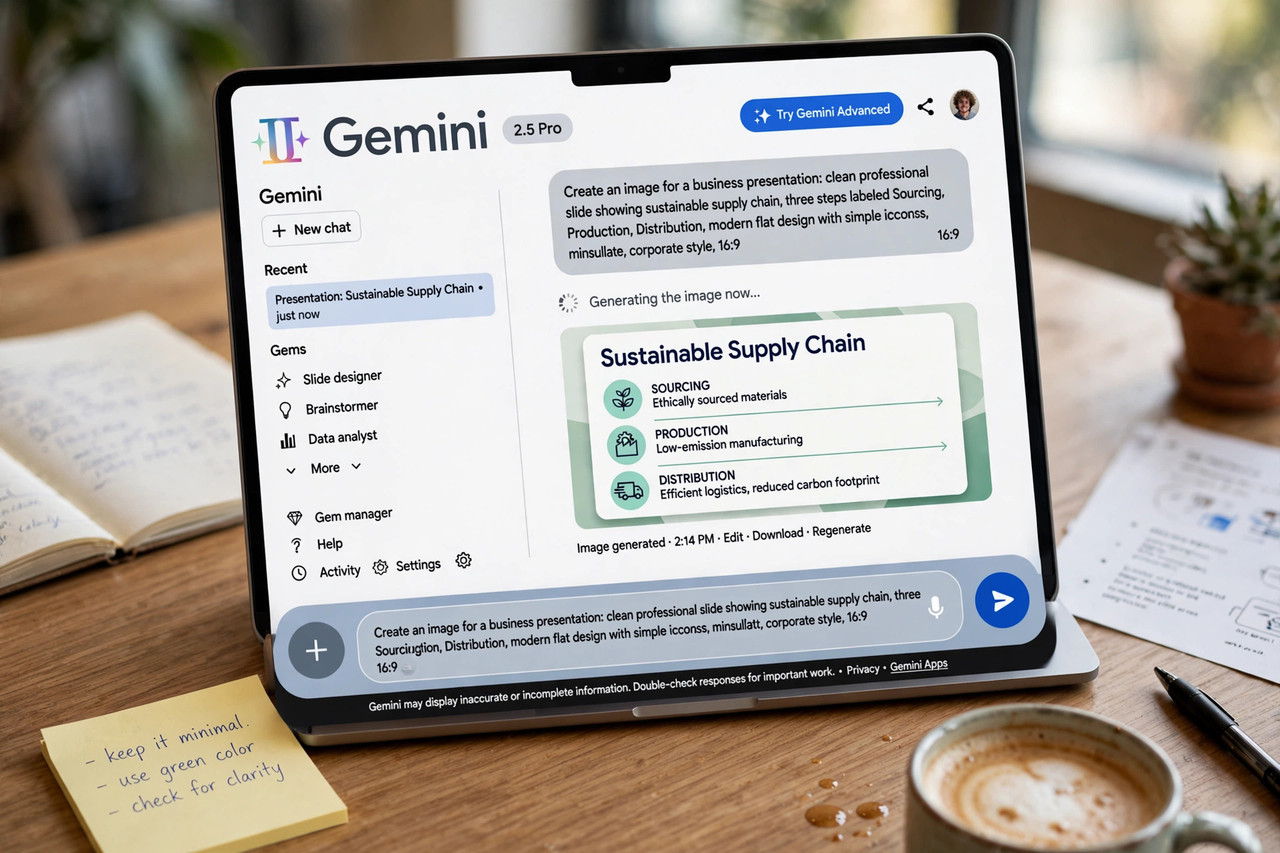
준비물은 구글 계정 하나뿐이다. 브라우저에서 gemini.google.com에 접속해 로그인한다. 채팅창에 원하는 이미지를 문장으로 설명하면 된다. 예를 들어 "신제품 런칭 프레젠테이션 표지에 쓸, 새벽 도시 스카이라인 배경 이미지 만들어줘"라고 입력하면 몇십 초 안에 이미지 1~4장이 생성된다.
기본적인 이미지 생성은 무료로 이용 가능하다. 더 높은 품질·우선 처리·긴 맥락이 필요하면 유료 플랜(Google AI Pro 등)을 고려하면 된다. 요금은 수시로 바뀌니 2026년 10월 기준의 실제 금액은 구글 공식 홈페이지에서 확인하자. 프레젠테이션용 이미지를 가끔 만드는 정도라면 무료 플랜으로 시작해도 충분하다.
시작 전 알아둘 점이 하나 있다. 이미지 생성 모델의 이름과 성능은 업데이트에 따라 바뀐다. 그래서 "어떤 모델이냐"보다 "어떤 프롬프트를 쓰느냐"가 결과물을 좌우한다. 모델이 바뀌어도 통하는 프롬프트 작성법이 이 글의 핵심이다. 또한 생성된 이미지는 오른쪽 상단 다운로드 버튼으로 바로 저장할 수 있고, 마음에 드는 방향이 나오면 "비슷한 분위기로 2장 더 만들어줘"라고 이어서 요청할 수 있다.
2. 프레젠테이션용 프롬프트의 4요소 구조
그냥 "멋진 배경 이미지 만들어줘"라고 하면 운에 맡기는 것과 같다. 프레젠테이션에 바로 쓸 수 있는 이미지를 뽑으려면 프롬프트에 4가지 요소를 넣는다.
① 용도 — 이 이미지가 슬라이드의 어디에 쓰이는가. "프레젠테이션 표지 배경", "개념 설명용 삽화", "마무리 감사 슬라이드 배경"처럼 명시한다. 용도를 적으면 AI가 구도를 그에 맞게 잡는다. 표지라면 여백이 많은 구도로, 개념도라면 중앙에 오브제가 오는 구도로 나온다.
② 스타일 — 사진풍(photorealistic), 플랫 일러스트, 아이소메트릭, 수채화 등. 비즈니스 프레젠테이션에는 플랫 일러스트나 세미 리얼리스틱이 무난하다. 사진풍은 실감 나지만 슬라이드 위 텍스트와 어울리기 어렵고, 너무 캐주얼한 카툰풍은 격식을 떨어뜨린다. 회사 발표라면 플랫 일러스트, 제품 소개라면 깔끔한 사진풍이 정석이다.
③ 구도와 색감 — "16:9 와이드 비율", "왼쪽에 텍스트를 넣을 수 있는 여백", "파란색과 흰색 계열의 차분한 톤"처럼 구체적으로 적는다. 특히 텍스트를 올릴 자리를 미리 비워달라고 요청하는 것이 실전 팁이다. 이미지 위에 제목을 얹는 슬라이드가 대부분이니, 여백 없는 꽉 찬 이미지는 오히려 쓰기 어렵다.
④ 금지 사항 — "텍스트·글자·로고·워터마크 없이"라고 명시한다. AI 이미지 생성의 고질적인 약점이 글자 깨짐이다. 이미지 속에 영어 문구가 들어가면 철자가 틀리거나 알아볼 수 없는 모양으로 나온다. 슬라이드의 글자는 파워포인트나 키노트에서 직접 넣는 것이 원칙이니, 이미지 자체에는 글자가 없도록 요청한다.
AI 생성 참고 이미지
3. 실전 프롬프트 예시 4종 — 복붙해서 바로 쓰기
아래 프롬프트는 영어로 작성하는 것을 권한다. 이미지 생성 모델은 영어 프롬프트에서 더 안정적인 결과를 내는 경향이 있다. 각 예시를 그대로 복붙한 뒤, 대괄호 부분만 자신의 주제에 맞게 바꾸면 된다.
프롬프트를 쓸 때의 요령을 몇 가지 덧붙인다. 첫째, 형용사를 아끼지 말자. "modern" 하나보다 "modern, clean, professional" 세 개가 결과물의 완성도를 올린다. 둘째, 색상을 구체적인 색 이름으로 지정한다. "blue"보다 "navy blue and teal"이 회사 브랜드 톤에 맞추기 쉽다. 셋째, 첫 결과물이 마음에 안 들면 처음부터 다시 쓰지 말고 수정 지시를 이어서 한다. "색감을 더 밝게", "오브제를 오른쪽으로 옮기고 왼쪽 여백을 넓게"처럼 말이다. 대화형으로 다듬는 것이 처음부터 완벽한 프롬프트를 노리는 것보다 빠르다.
이미지 비율도 신경 쓰자. 16:9 슬라이드라면 프롬프트에 "wide 16:9"를 명시한다. 정사각형으로 나온 이미지를 늘리면 화질이 깨지고, 잘라 쓰면 구도가 망가진다. 처음부터 슬라이드 비율로 뽑는 것이 가장 깔끔하다.
4. 텍스트·인물·로고 — 세 가지 주의점
AI 이미지에는 프레젠테이션에서 조심해야 할 지점이 세 가지 있다. 미리 알아두면 실수를 막을 수 있다.
첫째, 이미지 속 텍스트는 믿지 말자. 앞서 말했듯 AI가 그리는 글자는 깨지기 쉽다. 간판·문서·화면 속 글씨가 gibberish(무의미한 문자)로 나오는 경우가 흔하다. 슬라이드에 필요한 모든 글자는 파워포인트·키노트의 텍스트 상자로 직접 넣는다. 이미지 속 글자가 깨진 채로 발표 자료에 들어가면 준비성이 의심받는다.
둘째, 실존 인물과 유명 캐릭터는 피한다. "유명한 CEO 스타일의 인물" 같은 요청은 초상권 문제를 일으킬 수 있고, 특정 브랜드의 로고·마스코트를 넣는 요청은 저작권 침해가 될 수 있다. 인물 이미지가 필요하면 "diverse business professionals in a meeting, flat illustration"처럼 일반적인 묘사로 요청한다.
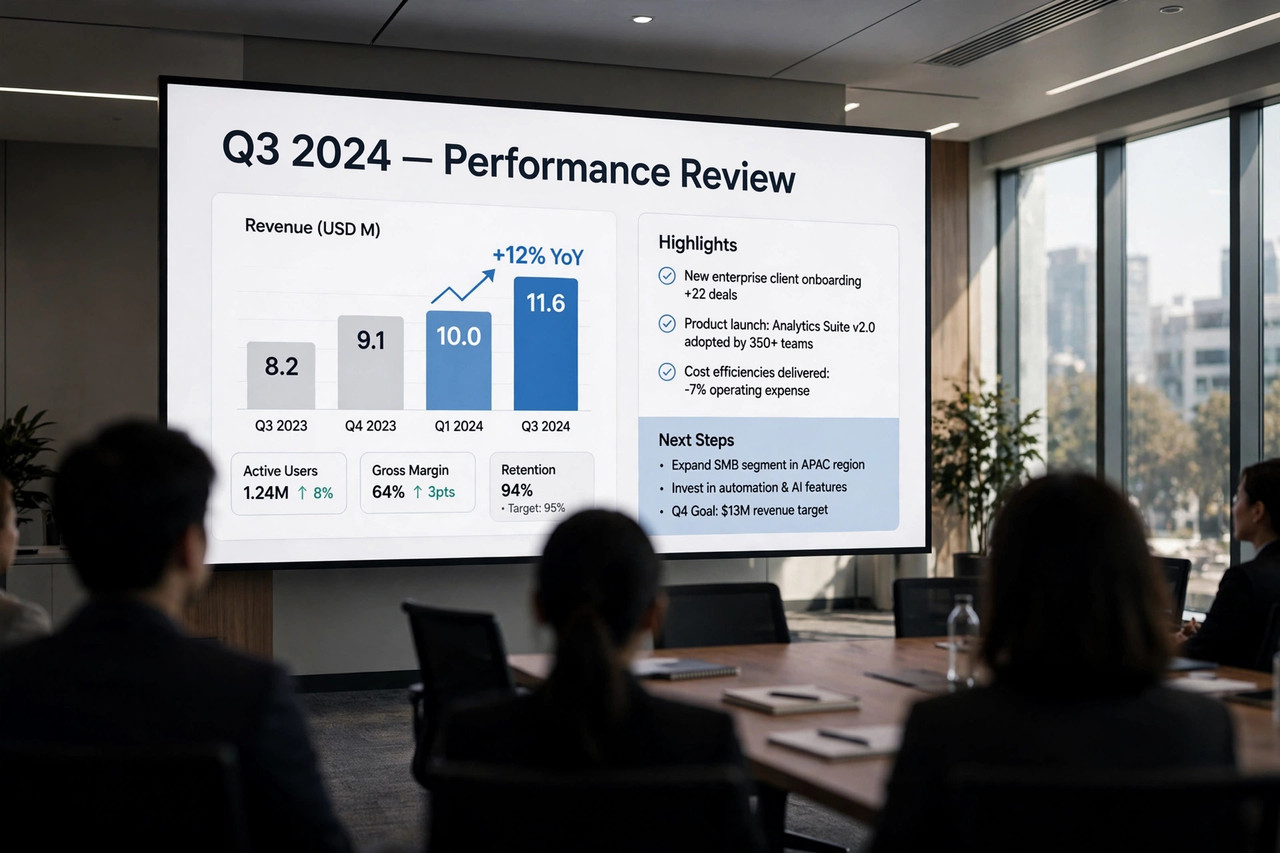
셋째, 사실 관계가 들어가는 도표는 AI에게 맡기지 않는다. "2024~2026년 매출 그래프"를 이미지로 만들면 숫자와 추세가 엉터리로 나온다. 데이터 시각화는 파워포인트·키노트의 차트 기능이나 스프레드시트로 직접 만든다. AI 이미지는 분위기·배경·개념 삽화에만 쓰고, 숫자가 들어가는 부분은 도구의 차트 기능을 쓰는 것이 원칙이다.
5. 파워포인트·키노트에 넣기 — 배치 실전 팁
이미지를 만들었으면 슬라이드에 넣는 단계다. 몇 가지 배치 팁만 알아도 자료의 완성도가 달라진다.
표지 슬라이드에는 이미지를 슬라이드 전체에 깔고, 위에 반투명 검정 오버레이(투명도 30~40%)를 얹은 뒤 흰색 제목을 올린다. 이미지가 아무리 밝아도 글자가 묻히지 않는다. 파워포인트에서는 삽입 → 도형 → 사각형을 그려 도형 채우기 → 검정, 투명도 조절로 만들 수 있다. 키노트도 같은 방식으로 도형 → 스타일 → 불투명도에서 조절한다.
본문 슬라이드에서는 이미지를 화면 가득 쓰지 말고, 오른쪽 1/3 영역에만 배치하고 왼쪽에 텍스트를 두는 2단 레이아웃이 정석이다. 이미지는 시각적 환기용, 정보 전달은 텍스트가 맡는다. 이미지 모서리를 둥글게(파워포인트: 그림 서식 → 자르기 → 모서리 둥글게) 처리하면 훨씬 세련돼 보인다.
파일 용량도 신경 쓰자. AI 생성 이미지는 해상도가 높아서 그대로 넣으면 프레젠테이션 파일이 수백 MB가 될 수 있다. 파워포인트에서는 그림 서식 → 그림 압축 → '이 그림에만 적용' 해제 후 150ppi로 압축하면 화질 저하 없이 용량을 크게 줄일 수 있다. 이메일로 자료를 공유할 때 필수적인 단계다.
6. 출처 표기와 회사 정책 확인
마지막으로 간과하기 쉬운 부분이다. AI로 만든 이미지를 대외 발표 자료에 쓸 때는 출처 표기를 권장한다. 슬라이드 마지막 페이지나 각주에 "본 자료의 일부 이미지는 AI 생성 도구를 활용하여 제작되었습니다" 한 줄이면 충분하다. 투명하게 밝히는 것이 나중에 문제가 될 가능성을 없앤다.
회사·기관의 내부 정책도 확인하자. 일부 기업은 대외 자료에 AI 생성 이미지 사용을 제한하거나, 사전 승인을 요구한다. 특히 금융·의료·공공 분야는 규정이 엄격한 편이다. 발표 전에 상사나 법무팀에 "AI 생성 배경 이미지 사용해도 되나요?"라고 한 번만 확인하면 된다. 1분의 확인이 나중의 1시간 해명을 막는다.
개인 블로그·포트폴리오·스터디 발표처럼 자유로운 용도라면 부담 없이 활용하면 된다. 다만 이 경우에도 이미지 속 글자 깨짐과 사실 오류(숫자·지도·로고)만은 꼭 검수하자. AI 이미지는 빠르고 저렴한 시각 자료라는 장점이 확실하지만, 최종 검수는 사람의 눈으로 하는 것이 원칙이다.
전체 흐름을 정리한다. gemini.google.com 접속 → 4요소(용도·스타일·구도·금지사항) 프롬프트 작성 → 영어 프롬프트로 16:9 이미지 생성 → 대화형으로 다듬기 → 글자는 PPT에서 직접 넣기 → 반투명 오버레이·2단 레이아웃으로 배치 → 출처 표기. 처음에는 30분 걸리던 작업이, 프롬프트 템플릿을 저장해두면 10분이면 끝난다. 다음 발표 자료를 만들 때 스톡 사진 사이트를 열기 전에, Gemini 채팅창부터 열어보자.
이 글은 AI의 도움을 받아 작성되었습니다. 2026년 10월 기준의 실제 사용 경험을 바탕으로 합니다. 요금 정보는 2026년 10월 기준이며, 실제 금액은 공식 홈페이지에서 확인하시기 바랍니다.
이 글의 이미지는 AI로 생성된 참고 이미지입니다.


댓글
댓글 쓰기