Muse 프롬프트 실전 팁 7가지 — 블로그 글쓰기 편

AI 생성 참고 이미지
2026년 10월 · 읽는 시간 약 6분 · Muse 사용 후기 2편
1. 분량과 형식을 숫자로 못 박기
가장 기본이면서 가장 효과가 큰 패턴이다. "길게 써줘" 같은 추상적인 지시는 결과가 들쭉날쭉하다. 숫자로 못 박아야 한다.
"4000자 내외로 써줘. 공백 제외 3500자 이상은 확보해줘."
형식도 마찬가지다. "블로그 글 형식으로"가 아니라 구체적으로 지시한다.
"히어로 이미지 div + 본문 div(max-width 720px) 구조의 HTML로 작성해줘. 이전 글의 형식을 참고해줘."
처음에는 형식을 매번 설명했는데, 지금은 참고용 파일 경로 하나만 던져준다. "p01.html 형식을 따라줘" 한 마디가 수십 줄의 형식 설명보다 정확하다.
2. 톤은 예시로, 금지는 목록으로
"가벼운 톤으로 써줘" 같은 지시는 Muse가 알아서 해석한다. 문제는 사람마다 "가벼운"의 기준이 다르다는 것이다. 그래서 톤은 예시 문장 하나로 보여준다.
"톤은 이렇게: '설정 앱을 열기 귀찮으면 제어센터에 넣어두자.' 딱딱한 문어체 금지."
하지 말아야 할 것은 목록으로 명확히 한다. 특히 블로그 글쓰기에서는 이게 중요하다.
"금지: 과잉 비유, '놀랍게도' 같은 감탄형 표현, 모든 문단을 같은 길이로 쓰기. 저작권 이미지 사용 금지, 경험하지 않은 것을 경험한 것처럼 쓰기 금지."
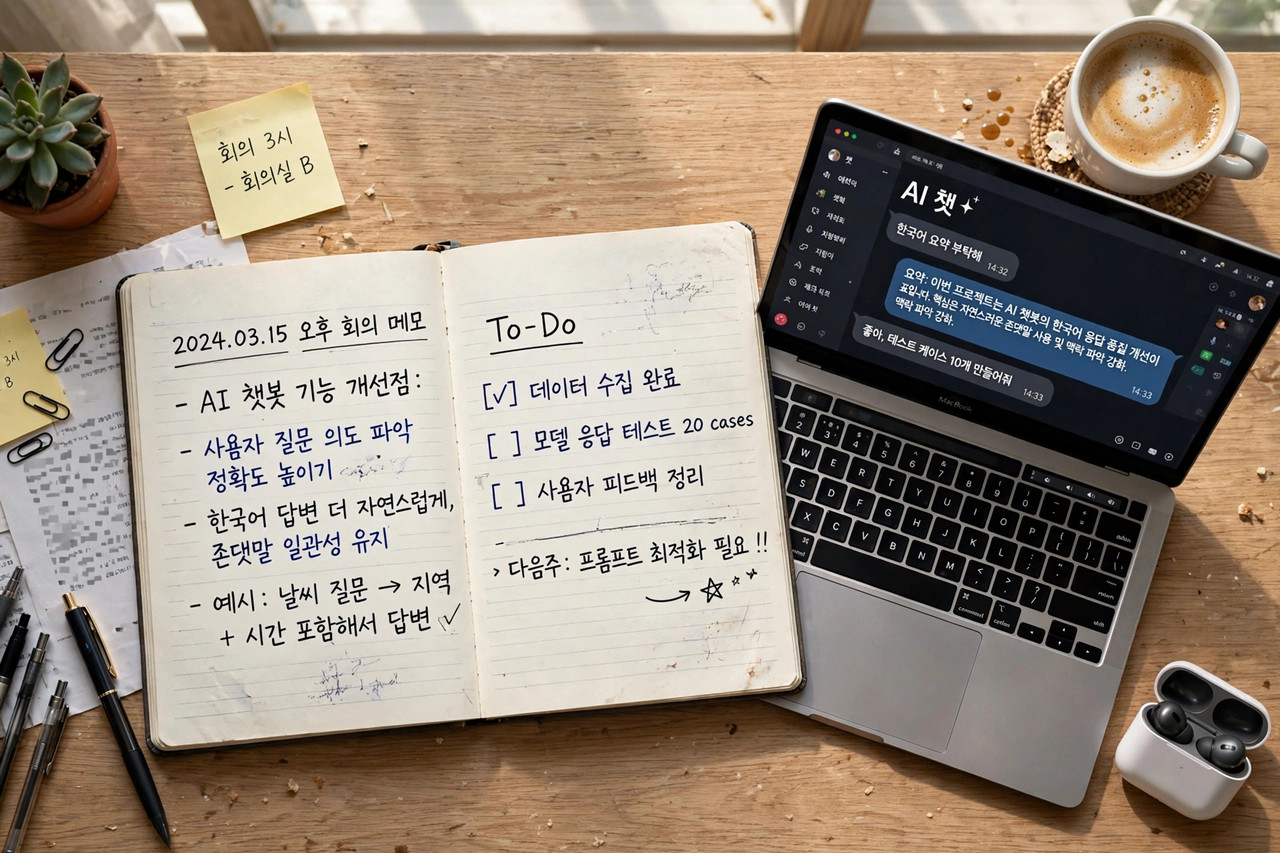
AI 생성 참고 이미지
3. 구조를 먼저 정해주기
긴 글을 맡길 때는 전체 구조를 먼저 정해주는 것이 좋다. Muse에게 맡기면 알아서 구조를 잡지만, 내가 원하는 흐름과 다를 때가 있다.
"구성은 이렇게: 1. 문제 제기 (왜 필요한지) → 2. 핵심 설정 3가지 → 3. 주의사항 → 4. 한눈에 정리. 각 섹션은 h2로 구분."
이 패턴을 쓰기 시작한 뒤로 글의 흐름이 훨씬 안정됐다. 특히 마지막에 "한눈에 정리" 박스를 넣도록 지시하면 독자의 체류 시간도 늘어난다.
4. 이미지 지시는 별도로 분리하기
처음에는 "이미지 3장 포함해서 써줘"라고만 했다. 결과는 이미지 설명이 본문에 뒤섞이거나, 이미지 위치가 어색했다. 지금은 이미지 관련 지시를 완전히 분리한다.
"이미지는 3장 자리만 마련해줘. hero 1장(맨 위) + 본문 중간 2장. 자리에 __IMG1__, __IMG2__, __IMG3__ 플레이스홀더를 넣어줘. 각 이미지 아래에 'AI 생성 참고 이미지' 캡션을 넣어줘."
이미지 생성과 업로드는 글쓰기와 별도 단계로 처리한다. 글을 먼저 완성하고, 이미지 프롬프트를 따로 작성해서 생성하고, URL을 받아서 플레이스홀더에 치환하는 방식이다. 한 번에 하려고 하면 둘 다 어중간해진다.
5. 사실 검증 범위를 명시하기
AI가 글을 쓸 때 가장 조심해야 할 것은 그럴듯한 거짓말이다. 특히 가격, 날짜, 설정 경로 같은 구체적인 정보에서 환각이 발생한다. 그래서 사실 검증의 범위를 지시한다.
"가격·요금·날짜 정보는 2026년 10월 기준으로 검색해서 확인해줘. 확실하지 않으면 '기준'이라고 명시하고, 추측으로 단정하지 마."
실제로 있었던 사례다. iCloud+ 요금을 쓸 때 과거 요금제와 현재 요금제가 섞여서 나온 적이 있다. 이후로는 "정확한 금액은 설정 화면에서 직접 확인하라"는 문구를 넣도록 지시한다. AI가 모르는 것은 모른다고 하는 게 낫다.
6. 실패한 프롬프트에서 배운 것
잘된 것만 있는 것은 아니다. 실패 사례 두 가지를 공유한다.
실패 1: "잘 써줘"
처음에 썼던 지시다. 결과는 매번 달랐다. 어떤 때는 1000자로 끝나고, 어떤 때는 8000자를 넘겼다. 톤도 제각각이었다. 교훈: 추상적인 형용사는 금지. 숫자와 예시로 대체한다.
실패 2: 한 번에 너무 많이 시키기
"21편의 주제를 정하고, 각각 4000자로 쓰고, 이미지까지 만들어서 예약까지 해줘"라는 지시를 한 번에 내린 적이 있다. 중간에 브라우저가 죽으면서 전체가 중단됐다. 교훈: 큰 작업은 단계별로 나눈다. 주제 선정 → 원고 작성 → 이미지 생성 → 예약 등록의 4단계로 나누고, 각 단계가 끝날 때마다 확인한다.
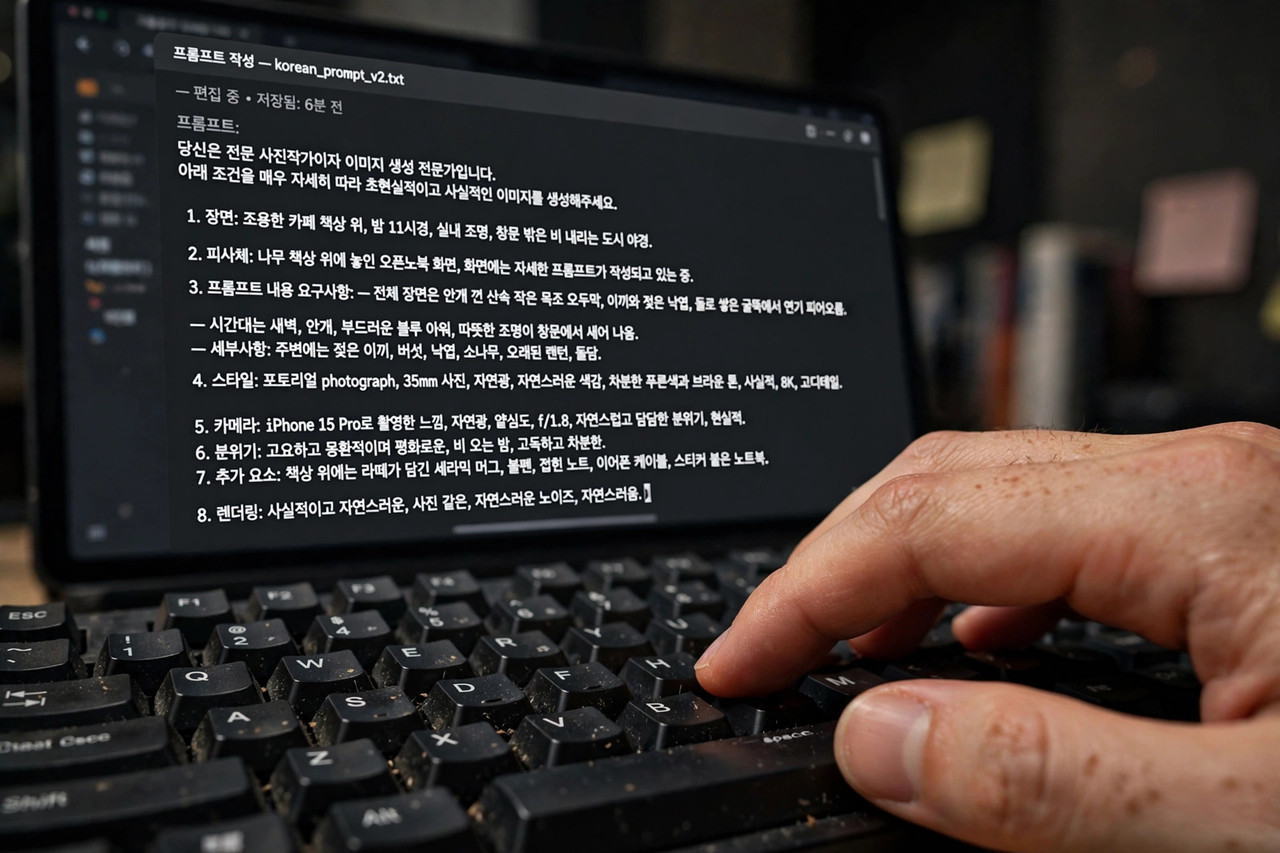
AI 생성 참고 이미지
7. 반복 작업은 템플릿으로 굳히기
7번째 팁은 프롬프트가 아니라 프롬프트를 관리하는 방법이다. 블로그 글쓰기처럼 반복되는 작업은 매번 새로 지시하지 말고 템플릿으로 굳힌다.
현재 쓰고 있는 템플릿의 골격은 이렇다:
- 분량: 4000자 내외, 공백 제외 3500자 이상
- 형식: 참고 HTML 파일 경로 지정
- 톤: 예시 문장 1개 + 금지 목록
- 구조: 섹션 순서 지정
- 이미지: 플레이스홀더 방식, 캡션 문구 지정
- 마무리: 하단 AI 고지 문구 포함
이 템플릿을 파일로 저장해두고, 새 글을 맡길 때는 주제와 핵심 포인트만 바꿔서 전달한다. "주제: 에어팟 분실 시 찾는 법. 핵심: 나의 찾기 앱, 배터리 확인, 분실 모드." 이렇게 세 줄이면 나머지는 템플릿이 처리한다. 지시 시간이 10분에서 1분으로 줄었다.
정리하면, 좋은 프롬프트의 조건은 세 가지다. 숫자로 못 박을 것, 예시로 보여줄 것, 단계로 나눌 것. 이 세 가지만 지키면 Muse에게 맡기는 글의 품질이 확연히 안정된다. 다음 편에서는 블로그 이미지 만들기에 대한 실전 노하우를 정리한다.
이 글은 AI의 도움을 받아 작성되었습니다. 2026년 10월 기준의 실제 사용 경험을 바탕으로 합니다.


댓글
댓글 쓰기