Muse로 블로그 이미지 만들기 — AI 이미지 실전 활용법
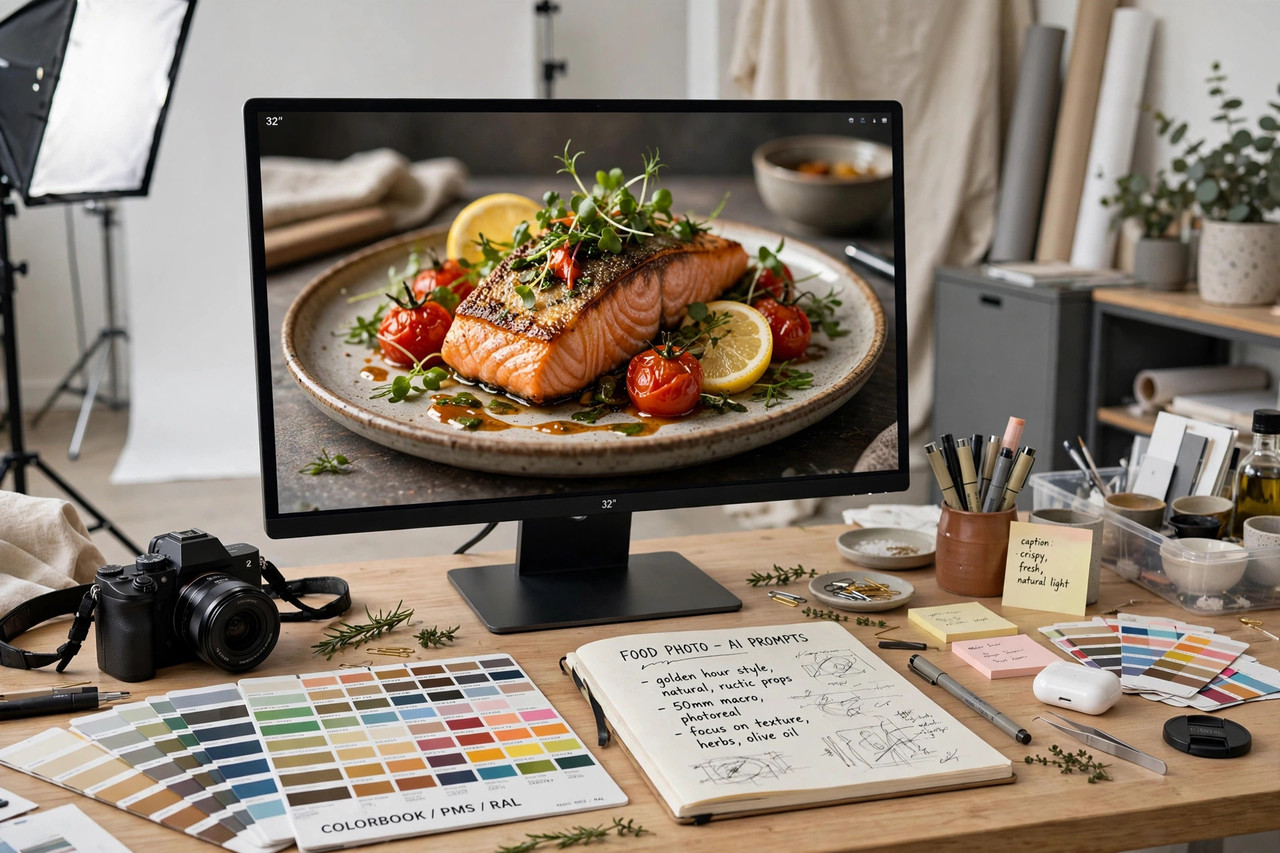
AI 생성 참고 이미지
2026년 10월 · 읽는 시간 약 5분 · Muse 사용 후기 3편
1. 이미지 프롬프트의 기본 구조
글 프롬프트와 마찬가지로 이미지 프롬프트도 구조가 있다. 무작정 "아이폰 사진" 같은 이미지를 설명하면 원하는 결과가 안 나온다. 정착한 구조는 이렇다.
"[주체] + [행동/상황] + [배경] + [조명] + [스타일 지시어]"
예를 들어 아이폰 배터리 글의 히어로 이미지는 이렇게 지시했다.
"Photorealistic close-up of an iPhone showing low battery warning on screen, lying on a wooden desk beside a charger cable, warm indoor lighting, ultra-detailed, shot on iPhone"
핵심은 마지막의 스타일 지시어다. "photorealistic, ultra-detailed, natural lighting, shot on iPhone"를 매번 붙인다. 이걸 빼먹으면 일러스트풍이나 3D 렌더풍이 섞여서 나온다.
2. 실사풍 vs 일러스트풍 — 선택 기준
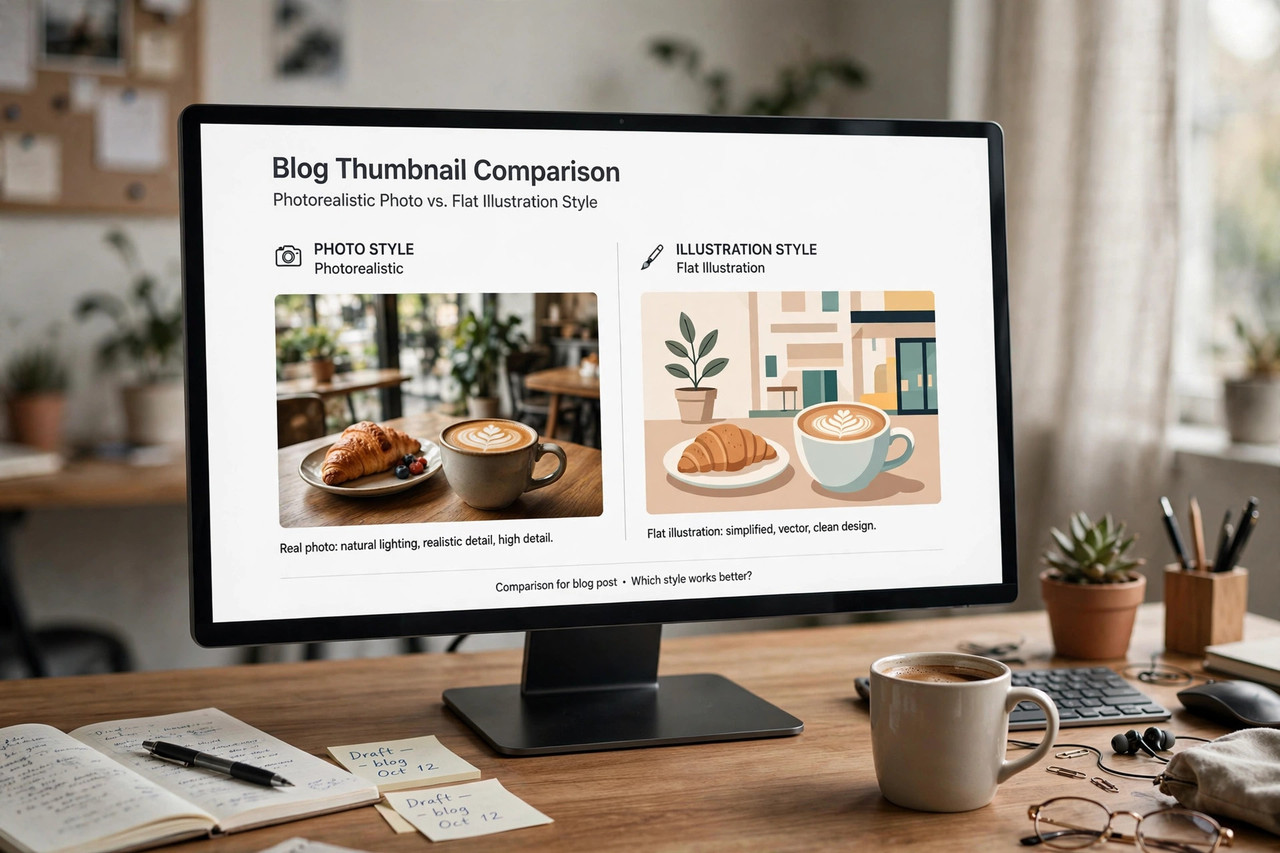
처음에는 일러스트풍 이미지를 썼다. 깔끔하고 예쁘기 때문이다. 그런데 독자 반응을 보니 실사풍이 체류 시간에 더 유리했다. 이유를 생각해보니 간단하다. 실용 정보를 찾는 독자는 "실제로 이렇게 생겼다"는 느낌을 원한다. 일러스트는 예쁘지만 거리감이 있다.
AI 생성 참고 이미지
현재 기준은 이렇다.
- 실사풍을 쓰는 경우: 설정 방법, 제품 사용법, 요리 과정 등 "따라 하기"系 글. 독자가 화면을 보면서 그대로 따라 해야 하므로 실제와 가깝게.
- 일러스트풍을 쓰는 경우: 개념 설명, 추상적인 주제. 예를 들어 "AI 활용법" 같은 글에서는 일러스트가 오히려 이해를 돕는다.
블로그스팟 「개척자」는 IT·애플 실용 중심이라 실사풍을 기본으로 한다. 독자 피드백("사진을 실사에 가깝게 해달라")이 온 뒤로는 아예 프롬프트에 실사 지시어를 고정으로 넣는다.
3. 글 주제에 맞는 이미지 3장 구성법
한 편당 이미지 3장의 역할을 고정해뒀다. 매번 고민하지 않아도 된다.
① 히어로 이미지 (맨 위): 글의 주제를 한눈에 보여준다. 16:9 비율. 예를 들어 "아이폰 저장공간" 글이면 아이폰과 사진첩이 보이는 장면. 독자가 제목을 보고 클릭했을 때 가장 먼저 보는 이미지라 가장 공을 들인다.
② 본문 이미지 1 (중간): 핵심 섹션의 내용을 보조한다. 설정 화면, 과정의 중간 단계 등. 글의 중반부에 배치해서 스크롤을 이어가게 한다.
③ 본문 이미지 2 (후반): 마무리 섹션 근처에 배치. 정리·요약의 느낌을 주거나, 다음 행동을 유도하는 장면.
이미지마다 alt 텍스트를 꼭 넣는다. 검색 노출에도 도움이 되고, 이미지가 안 뜰 때 대신 보여준다. "아이폰 사진 정리" 같은 짧은 설명이면 충분하다.
4. 이미지 호스트 — postimg.cc 실전 팁
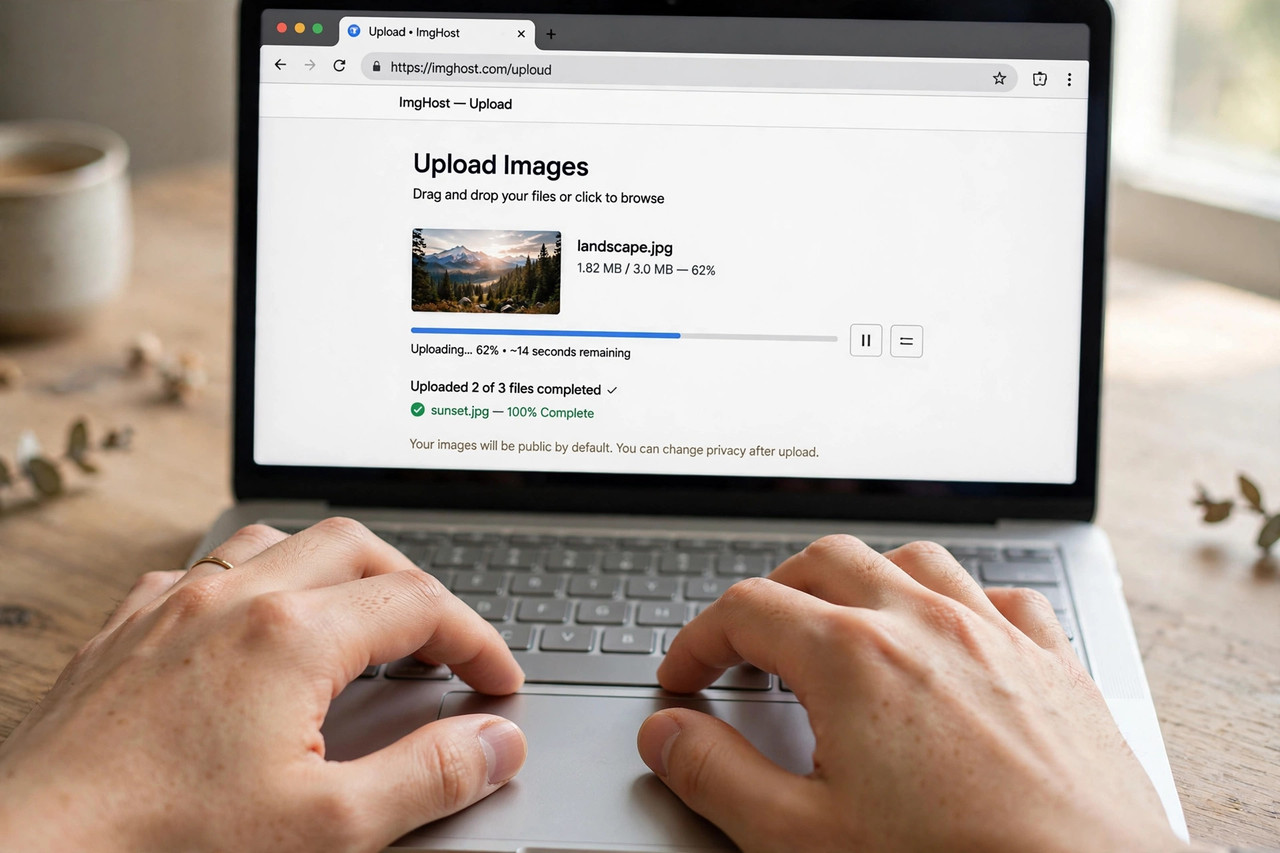
생성한 이미지를 블로그에 넣으려면 어딘가에 올려야 한다. 여러 호스트를 써본 결과 postimg.cc에 정착했다. 이유는 단순하다. 리사이즈 없음, 만료 없음 설정이 가능하고, 다이렉트 URL을 바로 주기 때문이다.
그런데 여기서 겪은 문제가 있다. curl 같은 자동화 도구로 업로드하면 403으로 차단된다. "Automated uploads are not allowed via the website. Please use the official API"라는 메시지가 뜬다. 그래서 Muse가 브라우저를 직접 조작해서 수동으로 업로드한다. 자동화의 한계지만, 브라우저 조작이 가능한 Muse라서 커버되는 영역이다.
AI 생성 참고 이미지
업로드할 때 주의할 점 두 가지.
첫째, 업로드 설정을 확인한다. 리사이즈 "없음", 만료 "없음"으로 설정한다. 기본값이 리사이즈 걸려 있는 경우가 있어서 매번 확인한다. 리사이즈되면 화질이 떨어진다.
둘째, URL 매핑을 눈으로 확인한다. 예전에 파일 크기 대조로 매핑했다가 12개 중 9개가 잘못 매핑되는 사고가 있었다. 다른 글의 이미지가 들어가는 참사가 났다. 이후로는 각 URL의 이미지를 직접 눈으로 보고 매핑을 확정한다. 번거롭지만 확실하다.
5. 저작권과 표기 — 꼭 지켜야 할 것
AI 이미지를 쓸 때 꼭 지켜야 하는 것이 있다. 공식 포스터, 스틸컷 같은 저작권 이미지는 절대 쓰지 않는다. 영화·드라마 리뷰 블로그를 같이 운영하고 있는데, 여기서 특히 주의한다. AI로 생성한 이미지만 사용한다.
그리고 이미지 아래에 캡션을 단다. AI 생성 이미지에는 "AI 생성 참고 이미지", 실제 스크린샷에는 "실제 사용 화면 캡처"라고 표기한다. 독자에게 정직하게 알리는 것이기도 하고, 나중에 분쟁이 생겼을 때의 근거가 되기도 한다.
글 하단에는 AI 작성 도움 고지도 넣는다. "이 글은 AI의 도움을 받아 작성되었습니다" 한 줄이다. 숨기지 않고 공개하는 것이 장기적으로 신뢰에 도움이 된다고 본다.
정리하면, Muse에게 이미지를 맡기는 과정은 프롬프트 작성 → 생성 → postimg.cc 업로드 → 눈으로 매핑 확인 → 본문에 삽입의 5단계다. 한 편당 10분이면 3장이 준비된다. 실사풍 프롬프트만 잘 고정해두면 품질도 안정적이다. 다음 편에서는 매일 3회 자동 발행의 스케줄링 시스템을 정리한다.
이 글은 AI의 도움을 받아 작성되었습니다. 2026년 10월 기준의 실제 사용 경험을 바탕으로 합니다.


댓글
댓글 쓰기