맥북 처음 샀을 때 꼭 해야 할 초기 설정 10가지 — 첫날 30분 체크리스트 (macOS)

AI 생성 참고 이미지
2026년 10월 · 읽는 시간 약 6분
1. 트랙패드부터 내 손에 맞추기
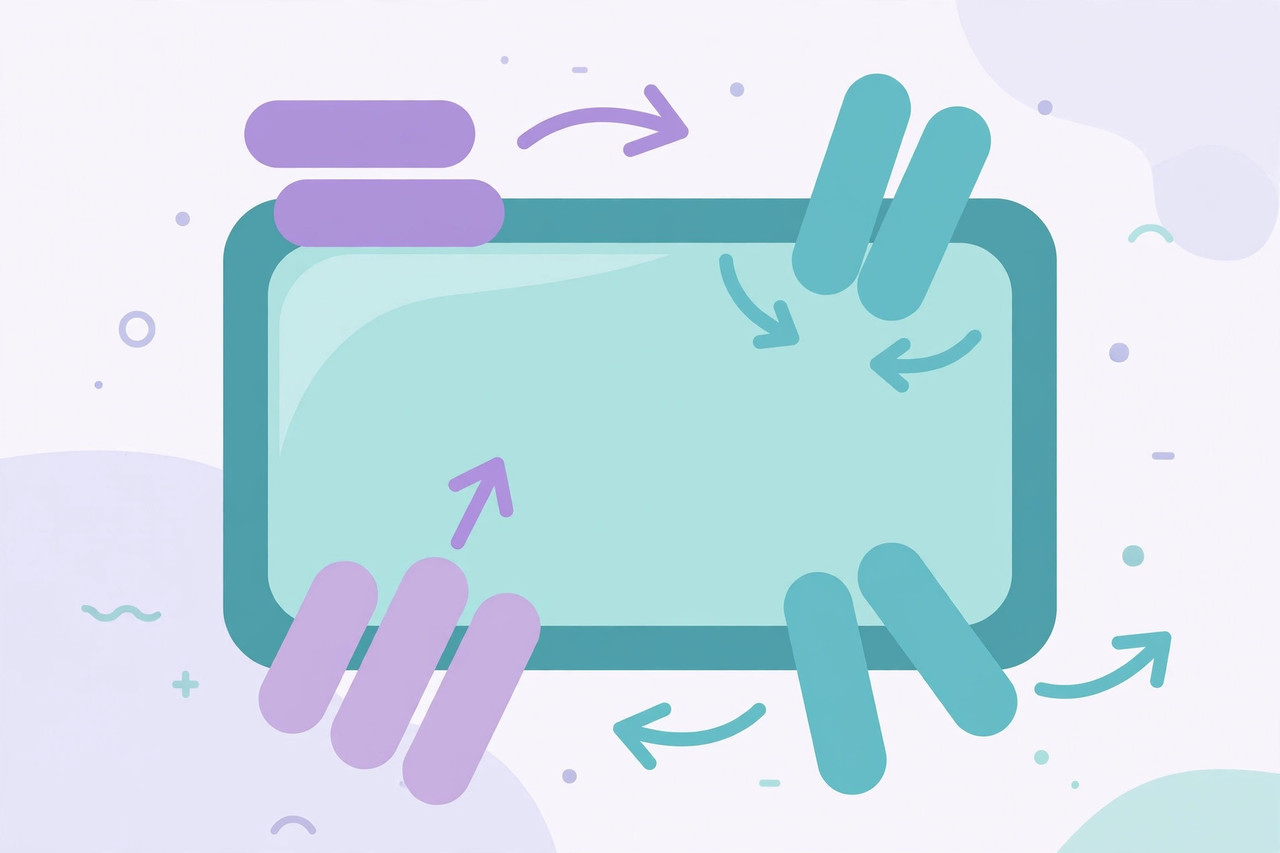
맥북 사용감의 절반은 트랙패드다. 시스템 설정 > 트랙패드에서 아래를 조정하자.
- 탭하여 클릭하기 켜기. 꾹 누르지 않고 톡톡 두드리는 것만으로 클릭된다. 손가락 피로가 확 준다.
- 클릭 세기 '가볍게'. 햅틱 피드백의 강도를 조절할 수 있다.
- 세 손가락 드래그 켜기. 손쉬운 사용 > 포인터 제어 > 트랙패드 옵션에서 '드래그 활성화'를 켜면, 세 손가락으로 창을 드래그할 수 있다. 윈도우에서 넘어온 사람에게 특히 유용하다.
- 보조 클릭 '오른쪽 아래 모서리'. 윈도우의 우클릭에 해당하는 동작이다.
트랙패드 제스처도 익혀두자. 네 손가락 위로 쓸기는 미션 컨트롤(열린 창 전체 보기), 네 손가락 좌우 쓸기는 데스크톱 전환, 두 손가락 좌우 쓸기는 브라우저 뒤로/앞으로 가기다. 처음엔 어색하지만 일주일이면 손에 붙는다.
AI 생성 참고 이미지
2. 키보드 — 한/영 전환 키 정하기
윈도우에서 넘어온 사람이 가장 헷갈려하는 부분이다. 시스템 설정 > 키보드에서 설정한다.
- 입력 소스 추가. 'ABC'와 '한국어' 두 개가 등록되어 있는지 확인. 없으면 + 버튼으로 추가.
- 한/영 전환 키. 기본은 Control + Space 또는 Caps Lock 키. Caps Lock을 한/영 전환으로 쓰면 손이 편하다. 키보드 > 입력 소스에서 'Caps Lock 키로 ABC와 한국어 전환'을 켤 수 있다.
- 키 반복 빠르게. '키 반복 속도'를 빠르게, '반복 지연 시간'을 짧게 설정하면 방향키로 이동할 때 체감이 좋다.
단축키도 외워두자. ⌘+Space는 스포트라이트(앱 실행·파일 검색), ⌘+Tab은 앱 전환, ⌘+Q는 앱 종료, ⌘+W는 창 닫기, ⌘+,는 앱 설정 열기다. 윈도우의 Ctrl 자리에 ⌘(커맨드)가 있다고 생각하면 쉽다.
3. Dock 정리 — 자주 쓰는 것만 남기기
기본 Dock에는 안 쓰는 앱이 많다. Dock의 앱 아이콘을 우클릭 → 옵션 → 'Dock에서 제거'로 정리하자. 자주 쓰는 앱은 'Dock에 유지'를 켜둔다. 시스템 설정 > 데스크탑 및 Dock에서 Dock 크기와 위치도 조절할 수 있다. 화면이 작은 맥북에어라면 Dock을 작게, 자동 숨기기를 켜는 것도 방법이다.
4. Finder 설정 — 파일 관리의 기본
AI 생성 참고 이미지
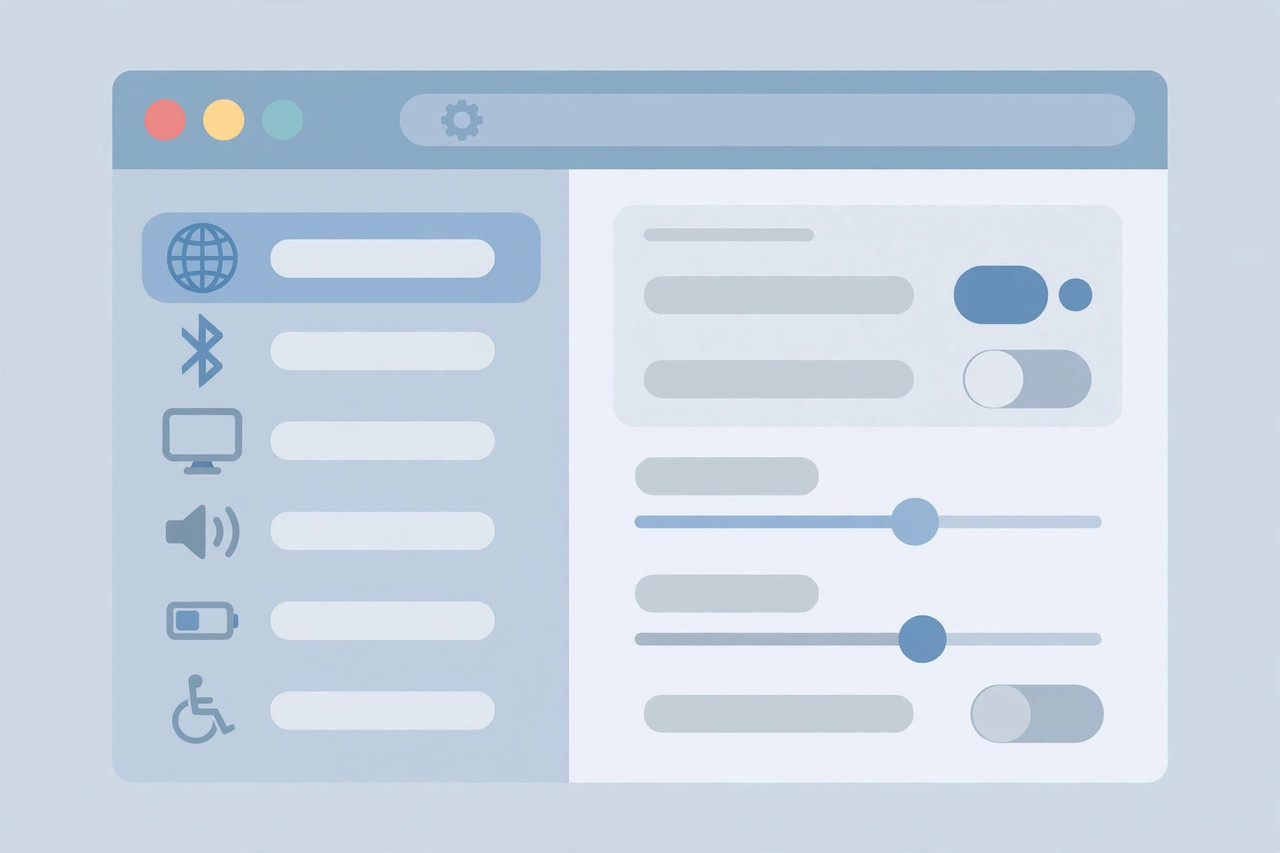
- 모든 파일 확장자 표시. Finder > 설정 > 고급에서 '모든 파일 이름 확장자 보기'를 켠다. report.pdf와 report.docx를 구분할 수 있다.
- 새 Finder 창의 기준 폴더. Finder > 설정 > 일반에서 '새로운 Finder 윈도우 보기'를 자주 쓰는 폴더로 바꾼다.
- 경로 표시줄 켜기. Finder의 보기 메뉴에서 '경로 막대 보기'를 켜면 현재 폴더 위치가 하단에 표시된다.
5. 스크린샷 저장 위치 정하기
맥북에서 스크린샷을 찍으면 기본적으로 바탕화면에 쌓인다. ⌘+Shift+5를 누르면 스크린샷 도구 모음이 뜨고, '옵션'에서 저장 위치를 지정할 수 있다. 전용 폴더를 만들어두면 바탕화면이 지저분해지지 않는다. 단축키도 외워두자. ⌘+Shift+3은 전체 화면, ⌘+Shift+4는 영역 선택, ⌘+Shift+4 후 Space는 창 선택 캡처다.
6. FileVault 켜기 — 분실 대비 암호화
시스템 설정 > 개인정보 보호 및 보안 > FileVault에서 켠다. 디스크 전체를 암호화해서 맥북을 분실해도 데이터를 읽을 수 없게 한다. 복구 키는 안전한 곳에 보관하자. iCloud에 저장하는 옵션이 가장 편하다. 켜는 데 시간이 좀 걸리지만, 한 번 켜두면 이후엔 신경 쓸 일이 없다.
7. Time Machine 백업 설정
외장 SSD나 HDD를 연결하고 시스템 설정 > 일반 > Time Machine에서 백업 디스크로 지정한다. 첫 백업은 시간이 걸리지만, 이후엔 자동으로 증분 백업된다. 맥북이 고장 나도 새 맥북에서 그대로 복원할 수 있다. 백업용 디스크는 맥북 저장 용도의 2배 이상을 권장한다.
8. 배터리 수명 — 최적화된 충전
시스템 설정 > 배터리에서 '배터리 상태 정보'의 '최적화된 배터리 충전'을 켠다. 사용 패턴을 학습해서 80%에서 충전을 멈췄다가 필요할 때 100%로 채운다. '80% 한도' 옵션도 있다. 항상 콘센트에 꽂아두고 쓰는 사람이라면 80% 한도가 배터리 수명에 좋다.
9. Touch ID에 손가락 추가 등록
초기 설정 때 등록한 손가락 외에 자주 쓰는 손가락을 2~3개 더 등록하자. 시스템 설정 > Touch ID 및 암호에서 추가할 수 있다. 양손 검지와 중지를 등록해두면 어떤 자세에서도 잠금 해제가 된다.
10. 메뉴바 정리와 핫 코너
- 메뉴바 정리. 시스템 설정 > 제어센터에서 메뉴바에 표시할 항목을 고른다. 안 쓰는 아이콘은 끄고, 자주 쓰는 것만 남긴다.
- 핫 코너. 시스템 설정 > 데스크탑 및 Dock > 핫 코너에서 화면 모서리에 기능을 할당한다. 오른쪽 아래에 '바탕화면 보기'를 넣어두면 창이 많을 때 유용하다.
- Spotlight 단축키. ⌘+Space가 손에 안 맞으면 시스템 설정 > 키보드 > 키보드 단축키에서 바꿀 수 있다.
10가지는 모두 첫날 한 번만 해두면 되는 것들이다. 30분 투자로 맥북을 내 손에 맞는 도구로 만들자. 나중에 "아, 그 설정 어디 있지?" 하고 헤맬 일이 줄어든다.
이 글은 AI의 도움을 받아 작성되었습니다. 설정 경로는 macOS 26 기준이며, 버전에 따라 메뉴 이름이 다를 수 있습니다.


댓글
댓글 쓰기