맥북 트랙패드 제스처 15가지 — 마우스 없이 더 빠르게 쓰는 법

2026년 10월 · 읽는 시간 약 6분
1. 설정 화면 먼저 열기 — 트랙패드 탭 3개의 정체
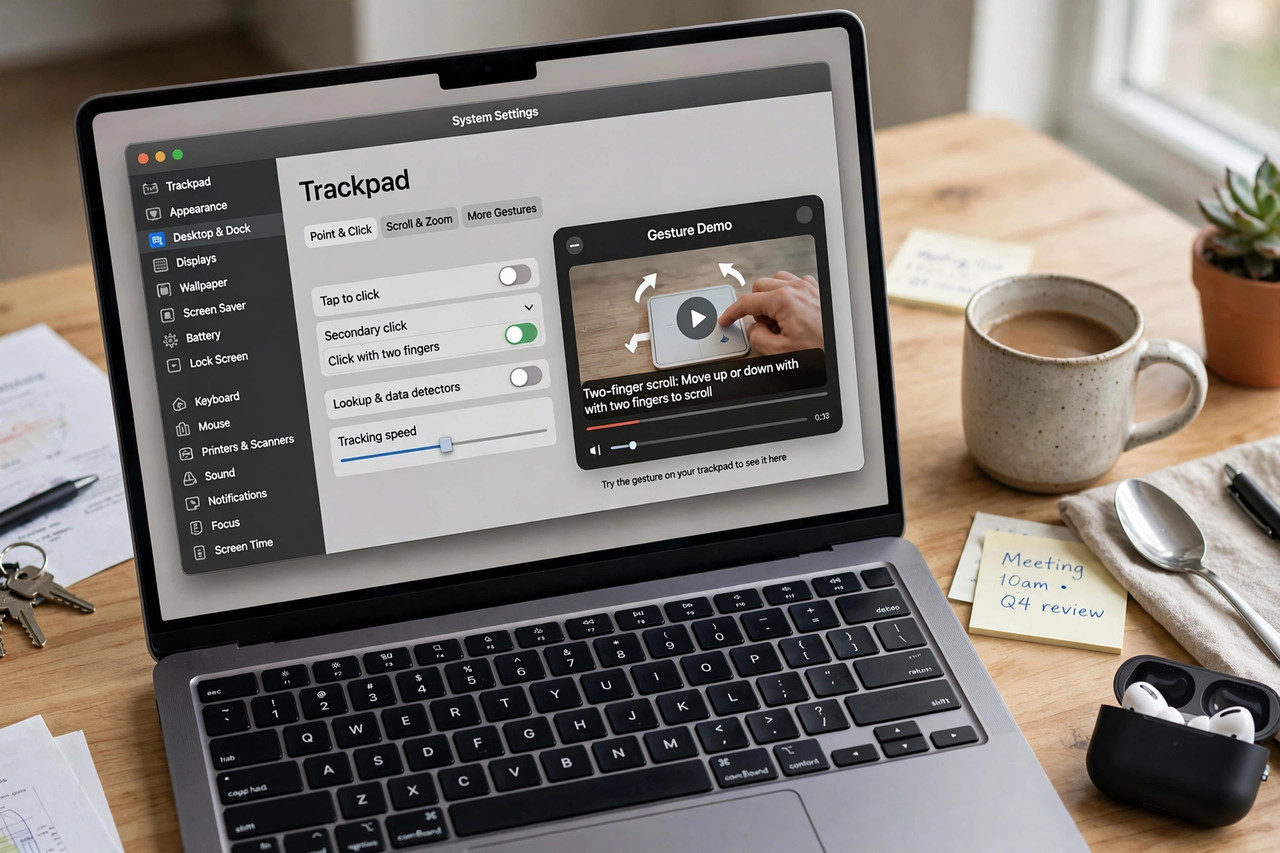
모든 제스처는 시스템 설정 → 트랙패드에서 확인하고 바꿀 수 있다. 탭은 3개다. 포인트 및 클릭 탭에서는 탭하여 클릭, 보조 클릭(두 손가락 클릭), 드래그 방식을 정한다. 스크롤 및 확대/축소 탭에서는 스크롤 방향, 스마트 확대, 화면 확대/축소, 회전을 다룬다. 기타 제스처 탭에서는 Mission Control, 앱 Exposé, 데스크톱 보기, Launchpad 같은 창 관리 제스처가 모여 있다.
각 항목에 마우스를 올리면 오른쪽에 짧은 데모 영상이 재생된다. 글로 읽는 것보다 이 영상을 보는 것이 훨씬 빠르다. 처음에는 모든 제스처를 켜두는 것을 권한다. 써보지 않고 끄면, 정작 필요할 때 없는 줄 알고 못 쓰게 된다. 익숙해진 뒤에 손에 걸리는 것만 골라 끄면 된다.
한 가지 알아둘 점. 트랙패드의 클릭 압력도 여기서 조절한다. '클릭' 항목의 강도를 '약하게'로 두면 손가락에 힘이 덜 들어간다. 장시간 작업하는 사람에게는 체감이 크다. '탭하여 클릭'을 켜면 누르지 않고 톡톡 두드리는 것만으로 클릭이 되니, 이것도 함께 켜두자.
2. 매일 쓰는 이동 제스처 5가지
① 두 손가락으로 스크롤. 웹페이지, 문서, 설정 화면 어디서든 두 손가락을 위아래로 밀면 스크롤된다. 스크롤 방향은 취향대로 바꿀 수 있다. 아이폰처럼 밀면 화면이 따라오는 방식이 기본값인데, 예전 마우스 휠 방식이 익숙하면 '스크롤 및 확대/축소' 탭에서 '스크롤 방향: 내추럴'을 끄면 된다.
② 두 손가락으로 확대/축소. 사진, 웹페이지, PDF에서 두 손가락을 벌리거나 오므리면 확대·축소된다. 지도 앱에서 위치를 확인할 때 특히 편하다.
③ 네 손가락으로 위로 쓸기 — Mission Control. 열려 있는 모든 창을 한 화면에 펼쳐 보여준다. 창이 여러 개 겹쳐 있을 때 원하는 창을 고르는 가장 빠른 방법이다. 데스크톱(Spaces)도 상단에 함께 보이니, 여기서 드래그로 창을 다른 데스크톱으로 옮길 수 있다.
④ 네 손가락으로 아래로 쓸기 — 앱 Exposé. 현재 쓰고 있는 앱의 창만 모아서 보여준다. 사파리 창이 5개 열려 있을 때 그중 하나를 고르는 용도다. ③번과 헷갈리기 쉬운데, 위로 쓸면 '전부', 아래로 쓸면 '이 앱만'이라고 외우면 된다.
⑤ 엄지+세 손가락 오므리기 — Launchpad. 아이폰 홈 화면처럼 설치된 앱이 격자로 펼쳐진다. 독(Dock)에 없는 앱을 찾을 때 스포트라이트보다 직관적이다.

3. 창과 데스크톱을 오가는 제스처 4가지
⑥ 네 손가락으로 좌우로 쓸기 — 데스크톱 전환. 여러 개의 데스크톱(가상 데스크톱)을 만들어 쓰는 사람의 핵심 제스처다. 왼쪽으로 밀면 다음 데스크톱, 오른쪽으로 밀면 이전 데스크톱으로 넘어간다. 전체 화면으로 띄운 앱 사이를 오갈 때도 같은 제스처를 쓴다. 데스크톱은 Mission Control 화면에서 우측 상단의 '+' 버튼으로 추가한다. 업무용·개인용·회의용으로 나눠두면 창이 섞이지 않는다.
⑦ 엄지+네 손가락 벌리기 — 데스크톱 보기. 열려 있는 창을 전부 옆으로 밀어내고 바탕화면을 보여준다. 바탕화면에 둔 파일을 급히 꺼내야 할 때 쓴다. 다시 오므리면 창이 돌아온다.
⑧ 두 손가락으로 오른쪽 가장자리에서 쓸기 — 알림 센터. 트랙패드 오른쪽 끝에서 왼쪽으로 두 손가락을 밀면 날짜, 캘린더 일정, 날씨 위젯이 나온다. 메뉴 막대의 시계를 클릭하는 것과 같다.
⑨ 세 손가락으로 단어 탭 — 사전 뜻 보기. 웹페이지나 문서에서 모르는 영어 단어를 세 손가락으로 톡 치면 뜻이 팝업으로 뜬다. 영어 문서를 읽을 때 사전 앱을 오갈 필요가 없다. '포인트 및 클릭' 탭의 '찾아보기 및 데이터 감지기' 항목이 바로 이것이다.
4. 브라우저·문서 작업 제스처 4가지
⑩ 두 손가락으로 좌우로 쓸기 — 뒤로/앞으로 가기. 사파리에서 이전 페이지로 돌아갈 때 쓴다. 오른쪽으로 밀면 뒤로, 왼쪽으로 밀면 앞으로 간다. 브라우저의 뒤로 가기 버튼을 누르는 동작이 완전히 사라진다.
⑪ 두 손가락으로 두 번 탭 — 스마트 확대. 웹페이지의 특정 영역을 두 손가락으로 톡톡 두 번 치면 그 부분이 화면에 꽉 차게 확대된다. 다시 두 번 치면 원래대로 돌아온다. 작은 글씨의 기사를 읽을 때 유용하다.
⑫ 세 손가락 드래그. '포인트 및 클릭' 탭에서 '세 손가락으로 드래그'를 켜면, 클릭을 누른 채 움직이지 않고도 세 손가락으로 창과 파일을 드래그할 수 있다. 파일 정리를 자주 하는 사람에게는 손목 부담이 확 준다. 기본값은 꺼져 있으니 직접 켜야 한다.
⑬ 두 손가락 회전. 사진이나 PDF에서 두 손가락을 돌리면 이미지가 회전한다. 스캔한 문서의 방향을 바로잡을 때 쓴다. '스크롤 및 확대/축소' 탭에서 켜고 끌 수 있다.
5. 입맛대로 바꾸기 — 제스처 재설정 요령
손가락 개수가 겹쳐서 헷갈리는 제스처는 바꿀 수 있다. 시스템 설정 → 트랙패드 → 기타 제스처에서 Mission Control, 앱 Exposé, 데스크톱 전환 항목의 드롭다운을 열면 '네 손가락'과 '세 손가락' 중 선택할 수 있다. 예를 들어 Mission Control을 세 손가락 위로 쓸기로 바꾸면 네 손가락 동작이 한결 여유로워진다.
자주 오작동하는 제스처는 과감히 끄자. 대표적으로 'Launchpad'(엄지+세 손가락 오므리기)는 의도치 않게 실행되는 경우가 많다. 안 쓰는 제스처를 꺼두면 나머지 제스처의 인식률도 올라간다. 체크박스 하나로 켜고 끌 수 있으니 부담 없이 실험해보자.
마우스를 함께 쓰는 경우도 설정할 것이 있다. 시스템 설정 → 마우스에서 '보조 클릭'을 '오른쪽으로 클릭'으로 두면, 트랙패드의 두 손가락 클릭과 동작이 통일된다. 입력 장치가 바뀌어도 손이 헷갈리지 않는다.
6. 손에 익히는 3일 루틴
15개를 한 번에 외우려 하지 말자. 1일차에는 ③ Mission Control(네 손가락 위로)와 ⑥ 데스크톱 전환(네 손가락 좌우)만 쓴다. 창이 많아졌을 때 위로 쓸어올리고, 좌우로 밀어 데스크톱을 오가는 것만 반복해도 작업 흐름이 달라진다.
2일차에는 ⑩ 뒤로 가기(두 손가락 좌우)와 ⑨ 사전 뜻(세 손가락 탭)을 추가한다. 웹 서핑 중에 손이 자연스럽게 움직이기 시작한다. 3일차에는 ⑫ 세 손가락 드래그를 켜고 파일 정리에 써본다. 나머지는 필요할 때 설정 화면의 데모 영상을 보고 그때그때 익히면 된다.
제스처가 안 먹을 때는 두 가지를 확인한다. 첫째, 손가락이 트랙패드 가장자리에 걸쳐 있지 않은지. 둘째, 해당 제스처가 설정에서 켜져 있는지. 특히 macOS를 업데이트한 뒤에는 일부 제스처 설정이 초기화되는 경우가 있으니, 업데이트 후에는 트랙패드 설정 화면을 한 번 들여다보는 습관을 들이자.
7. 제스처가 안 먹을 때 — 문제 해결 4단계
제스처가 갑자기 안 되면 당황하지 말고 아래 순서로 확인한다.
① 설정에서 켜져 있는지. 시스템 설정 → 트랙패드에서 해당 제스처의 체크박스를 확인한다. macOS 업데이트 후 설정이 초기화된 경우가 많다. 업데이트 직후 제스처가 안 되면 여기가 범인일 확률이 높다.
② 손가락 위치. 손가락이 트랙패드 가장자리에 걸쳐 있으면 인식이 안 된다. 특히 네 손가락 제스처는 손가락 4개가 트랙패드 안에 다 들어가야 한다. 엄지가 가장자리에 닿아 있으면 세 손가락으로 오인한다.
③ 장갑·물기. 트랙패드는 정전식이라 장갑 낀 손은 인식이 안 된다. 손에 물기가 있어도 오작동한다. 겨울철 벙어리장갑을 끼고 쓰려면 설정 → 손쉬운 사용 → 포인터 제어에서 '대체 포인터 동작'을 확인하자.
④ 재시동. 그래도 안 되면 맥북을 재시동한다. 트랙패드 드라이버가 꼬인 경우는 재시동 한 번으로 해결된다. 외장 트랙패드(매직 트랙패드)를 쓴다면 블루투스를 껐다 켠다.
8. 단축키와 조합하면 더 빨라진다
제스처에 익숙해지면 단축키를 3개만 추가한다. Command+Tab(앱 전환), Command+스페이스(스포트라이트), Control+위쪽 화살표(Mission Control)다. 제스처가 '손가락 동작'이라면 단축키는 '키보드 동작'이라 손이 키보드에 있을 때 빠르다.
추천 조합은 이렇다. 글 쓰다 자료 찾을 때: Command+스페이스 → 파일명 입력 → Enter. 앱 오갈 때: Command+Tab을 누른 채로 Tab 연타. 창 정리할 때: 네 손가락 위로 쓸기(Mission Control). 손이 키보드와 트랙패드를 오가는 흐름이 끊기지 않는다.
단축키 전체 목록은 시스템 설정 → 키보드 → 키보드 단축키에서 본다. 여기서 Mission Control, Launchpad 등의 단축키를 직접 바꿀 수도 있다. 제스처와 단축키가 겹쳐 헷갈리면, 한쪽을 끄고 한쪽만 쓰는 것도 방법이다.
정리하면 순서는 이렇다. 설정 화면에서 데모 영상 확인 → 이동 제스처 5개 → 창 관리 4개 → 브라우저 4개 → 안 쓰는 것은 끄기 → 3일 루틴으로 정착. 트랙패드는 맥북의 가장 큰 무기다. 마우스를 책상 서랍에 넣어두고 일주일만 버텨보자. 손이 먼저 기억할 것이다.
이 글은 AI의 도움을 받아 작성되었습니다. 2026년 10월 기준의 실제 사용 경험을 바탕으로 합니다.
이 글의 이미지는 AI로 생성된 참고 이미지입니다.
이 글의 이미지는 AI로 생성된 참고 이미지입니다.


댓글
댓글 쓰기