에어드롭 안됨 해결: 원인별 체크리스트로 3분 만에 고치기
AI 생성 참고 이미지
2026년 10월 · 읽는 시간 약 5분
1. 30초 점검 — 기본 5가지부터
대부분의 에어드롭 문제는 여기서 끝난다. 보내기 전 양쪽 기기에서 이 5가지만 확인하자.
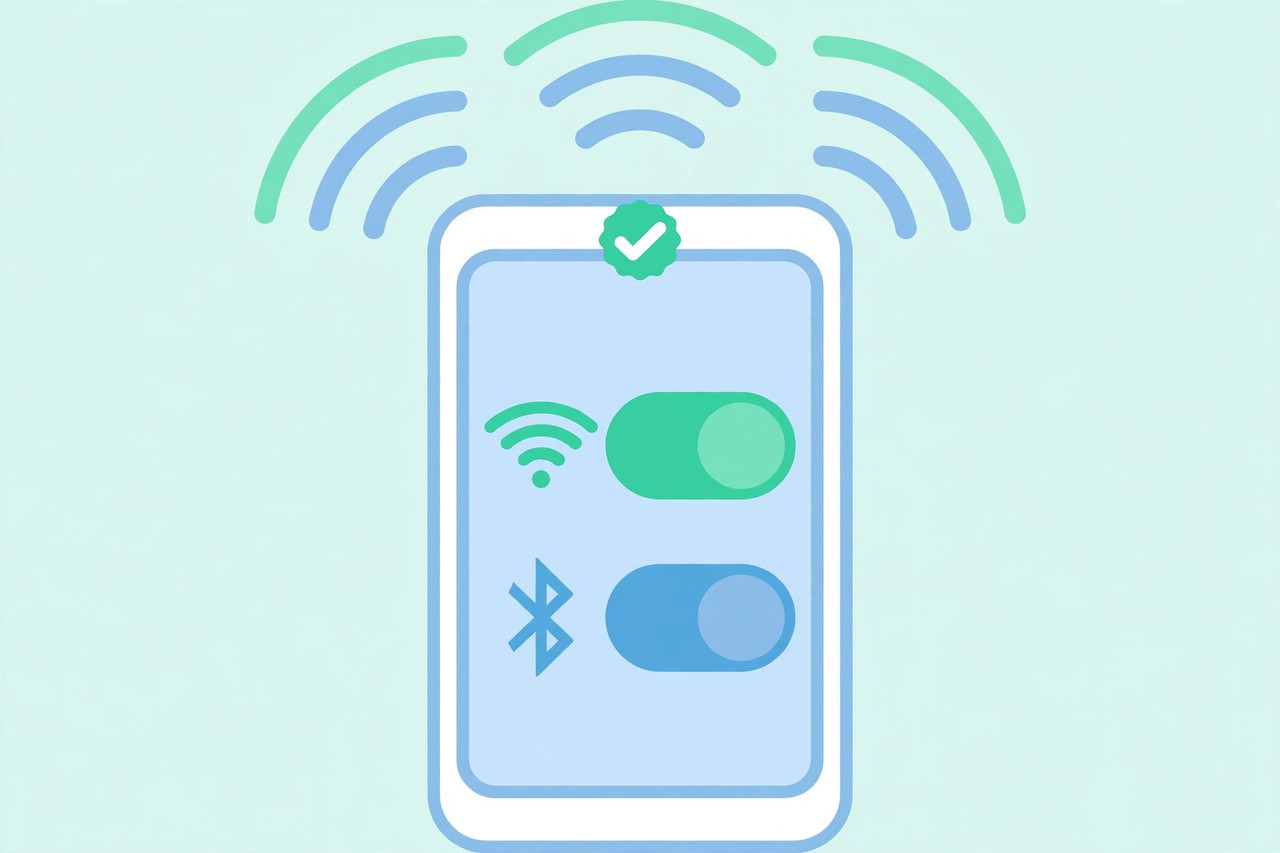
- Wi-Fi와 Bluetooth, 양쪽 기기 모두 켜져 있는지. 에어드롭은 블루투스로 기기를 찾고 와이파이로 파일을 보낸다. 둘 중 하나라도 꺼져 있으면 안 된다. 제어센터가 아니라 설정 앱에서 켜져 있는지 확인하는 게 정확하다.
- 개인용 핫스팟 끄기. 핫스팟이 켜져 있으면 에어드롭이 동작하지 않는다. 의외로 많이 놓치는 항목이다. 설정 > 개인용 핫스팟에서 끈다.
- 두 기기를 10m 이내로. 블루투스 범위 안이어야 한다. 가방 속 아이폰과 책상 위 맥북처럼 멀리 떨어져 있으면 안 뜬다.
- 받는 기기의 화면 켜기. 받는 쪽 아이폰이 잠금 상태여도 되지만, 화면이 완전히 꺼진 절전 상태에서는 검색이 안 될 때가 있다. 화면을 한 번 켜두자.
- 비행기 모드 해제. 당연하지만 간과하기 쉽다.
AI 생성 참고 이미지
2. 수신 설정 열기 — '나에게 안 보이는' 이유
기본 5가지를 다 확인했는데도 상대방 목록에 내가 안 뜬다면, 십중팔구 수신 설정 문제다. 에어드롭의 수신 범위는 세 단계다.
- '수신 끔' — 아무에게도 안 보인다. 이게 켜져 있으면 당연히 안 된다.
- '연락처만' — 연락처에 등록된 사람에게만 보인다. 처음 만난 사람에게 파일을 받을 땐 이 설정 때문에 안 뜨는 경우가 많다.
- '모든 사람에 대해 10분 동안' — 10분간 모두에게 보인다. 모르는 사람에게 받을 때 쓰는 옵션이다.
설정 경로는 설정 > 일반 > 에어드롭. 여기서 '모든 사람에 대해 10분 동안'으로 바꿔보자. 제어센터에서도 바꿀 수 있다. 제어센터를 길게 눌러 네트워크 설정 패널을 열고 에어드롭 아이콘을 길게 누르면 세 옵션이 나온다.
iOS 26.2부터는 한 가지가 더 생겼다. 연락처에 없는 상대에게 받을 때 '에어드롭 코드'라는 숫자 인증이 추가됐다. 받는 쪽 화면에 뜬 코드를 보내는 쪽이 입력해야 전송이 시작된다. 지하철에서 모르는 사람이 파일을 보내는 '에어드롭 테러'를 막기 위한 장치다. 코드를 모르면 받을 수 없으니, 처음 보는 사람에게 받을 땐 이 과정을 거쳐야 한다.
3. 그래도 안 될 때 — 연결이 꼬였을 때의 리셋 순서
설정이 다 맞는데도 안 되면, 무선 연결 자체가 꼬인 경우다. 아래 순서대로 해보자.
- Wi-Fi와 Bluetooth를 껐다 켜기. 양쪽 기기 모두. 제어센터가 아니라 설정 앱에서 완전히 껐다 켠다.
- 양쪽 기기를 재시동. 그래도 안 되면 양쪽 다 껐다 켠다. 의외로 이 한 방에 해결되는 경우가 많다.
- iOS를 최신으로 업데이트. 설정 > 일반 > 소프트웨어 업데이트. 구버전의 에어드롭 버그가 수정됐을 수 있다.
- 집중 모드(방해금지) 확인. 받는 쪽에 집중 모드가 켜져 있으면 에어드롭 수신 알림이 안 뜰 수 있다.
- 작은 파일로 테스트. 사진 한 장 같은 작은 파일로 먼저 보내본다. 대용량 동영상은 시간이 오래 걸려 실패로 오해하기 쉽다.
AI 생성 참고 이미지
4. 맥북과 주고받을 때
아이폰에서 맥북으로, 맥북에서 아이폰으로 보낼 때도 원리는 같다. 다만 맥북 쪽 설정을 확인할 곳이 다르다.
- 맥북의 에어드롭 수신 설정: Finder를 열고 왼쪽 사이드바의 '에어드롭'을 클릭. 하단의 '다음 사용자에게 나의 탐색 허용'에서 '연락처만' 또는 '모든 사람'을 선택한다.
- 같은 Apple ID면 편하다. 아이폰과 맥북에 같은 Apple ID로 로그인되어 있으면, 수신 설정이 '연락처만'이어도 서로 보인다.
- 맥북의 방화벽 확인. 시스템 설정 > 네트워크 > 방화벽이 켜져 있고 '모든 수신 연결 차단'이 활성화되어 있으면 에어드롭이 막힌다.
5. 그래도 안 되면 — 마지막 3가지
- 저장 공간 확인. 받는 쪽 기기의 저장 공간이 부족하면 큰 파일 수신이 실패한다. 설정 > 일반 > iPhone 저장 공간에서 확인.
- 네트워크 설정 재설정. 설정 > 일반 > 전송 또는 iPhone 재설정 > 재설정 > 네트워크 설정 재설정. Wi-Fi 비밀번호가 다 날아가니 최후의 수단으로.
- 스크린 타임 제한 확인. 자녀 보호용 스크린 타임에서 에어드롭이 제한되어 있을 수 있다. 설정 > 스크린 타임 > 콘텐츠 및 개인정보 보호 제한에서 확인.
에어드롭 문제 해결의 순서는 정해져 있다. 기본 5가지 → 수신 설정 → 코드 확인 → 리셋 → 마지막 3가지. 이 순서대로만 밟으면 웬만한 에어드롭 문제는 집에서 해결된다. 그래도 안 되면 애플 지원에 문의하기 전에, 상대방 기기에서도 같은 체크리스트를 돌려보자. 문제는 십중팔구 '받는 쪽'에 있다.
이 글은 AI의 도움을 받아 작성되었습니다. 설정 경로는 iOS 26 기준이며, 기기와 버전에 따라 메뉴 이름이 다를 수 있습니다.


댓글
댓글 쓰기