사파리 탭 50개 정리법 — 탭 그룹·읽기 목록으로 깔끔하게
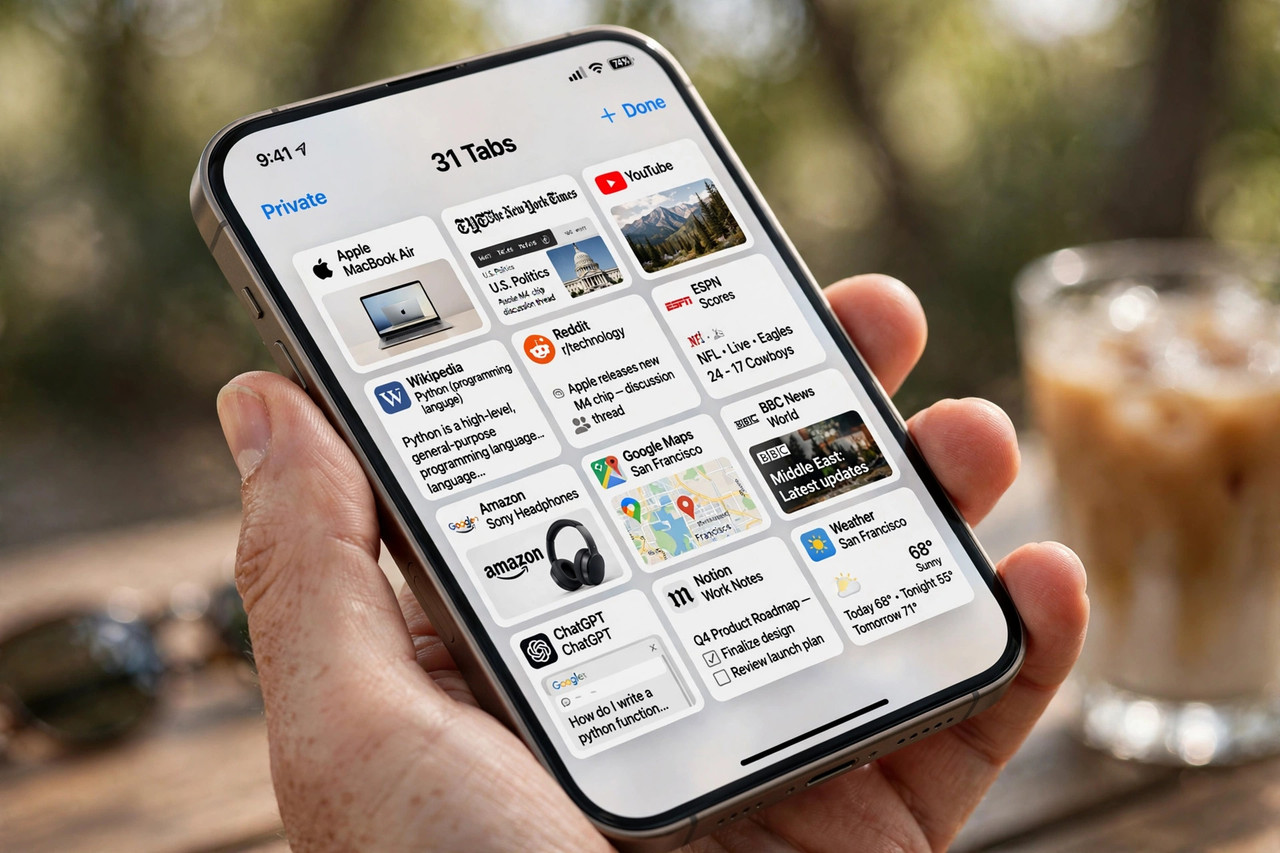
2026년 10월 · 읽는 시간 약 6분
1. 탭 그룹 — 용도별로 탭을 나눠 담기
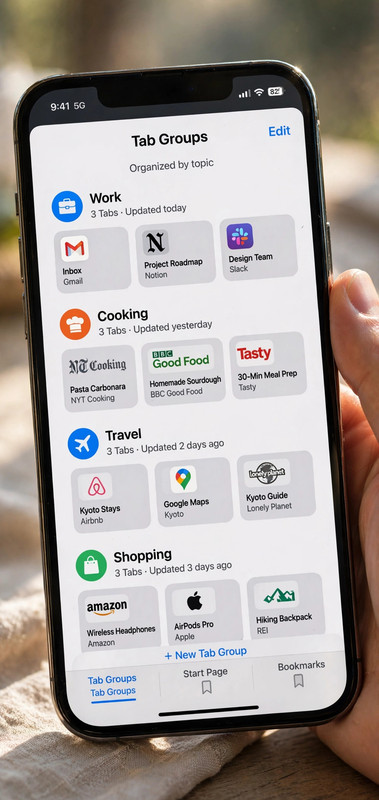
탭 그룹은 탭을 주제별로 나눠 보관하는 기능이다. 만드는 법: 사파리에서 우측 하단 탭 버튼 → 하단의 '탭 그룹' → '새로운 빈 탭 그룹'을 탭한다. 이름을 붙인다. 예: '여행 계획', '쇼핑 비교', '업무 자료'.
탭을 그룹에 넣는 법은 2가지다. 탭을 길게 눌러 '탭 그룹으로 이동'을 선택하거나, 원하는 탭 그룹을 먼저 연 상태에서 새 탭을 열면 자동으로 그 그룹에 들어간다. 그룹을 전환하면 탭 목록이 통째로 바뀐다. '여행 계획' 그룹을 열면 여행 탭만 보인다.
활용 팁. 프로젝트가 끝나면 그룹을 닫는다. 탭 그룹 목록에서 왼쪽으로 밀어 '삭제'하면 그룹 안의 탭이 정리된다. 북마크처럼 오래 보관하고 싶으면 그룹을 남겨둔다. 탭 그룹은 iCloud로 동기화돼서 맥북·아이패드의 사파리에서도 같은 그룹이 보인다. 설정 → 본인 이름 → iCloud → 'Safari'가 켜져 있어야 한다.
2. 읽기 목록 — 나중에 읽을 글 모아두기
'나중에 읽어야지' 하고 열어둔 탭이 쌓이는 것이 탭 지옥의 원인이다. 그럴 때는 읽기 목록을 쓴다. 공유 버튼(네모+위 화살표) → '읽기 목록에 추가'를 탭하면, 탭을 열어두지 않고도 목록에 저장된다.
읽기 목록은 하단 책갈피 아이콘 → 안경 모양 탭에서 본다. 저장된 글은 오프라인에서도 읽힌다. 지하철에서 읽을 기사를 미리 저장해두면 데이터 없이 읽을 수 있다. 다 읽은 글은 왼쪽으로 밀어 삭제한다.
읽기 목록과 탭 그룹의 구분은 이렇다. 읽기 목록 = 나중에 '읽을' 글 임시 보관. 탭 그룹 = 주제별 '작업 공간'. 기사를 읽는 용도면 읽기 목록, 쇼핑 비교처럼 여러 탭을 오가며 작업하는 용도면 탭 그룹이다.
3. 확장 프로그램 — 사파리에 기능 추가하기
아이폰 사파리도 확장 프로그램을 지원한다. 설정 → 앱 → Safari → '확장 프로그램'에 들어가면 설치된 목록이 보인다. 새 확장은 App Store에서 'Safari 확장'으로 검색해 설치한다.
실용적인 확장 4종을 소개한다. ① 광고 차단: 'AdGuard'나 '1Blocker' 같은 콘텐츠 차단 앱을 깔면 사파리에서 광고가 사라진다. 페이지 로딩이 빨라지고 데이터도 아낀다. 설치 후 설정 → 앱 → Safari → '확장 프로그램'에서 켜야 동작한다. ② 번역: 사파리 기본 번역(주소창 왼쪽 '어A' 버튼)으로도 충분하지만, 확장 번역이 더 자연스러운 경우도 있다. ③ 비밀번호 관리: 1Password·Bitwarden 같은 앱의 확장을 켜면 사파리에서 바로 자동 완성이 된다. ④ 다크 모드: 다크 리더 계열 확장으로 모든 웹사이트를 다크 모드로 볼 수 있다.
확장은 웹사이트별로 켜고 끌 수 있다. 확장 프로그램 설정에서 '모든 웹사이트'에 대해 허용하거나, 특정 사이트만 허용한다. 개인정보가 걱정되면 은행·결제 사이트에서는 확장을 끄는 것이 안전하다.
4. 개인정보 보호 — 추적 리포트 확인하기
사파리는 추적 방지가 기본으로 켜져 있다. 설정 → 앱 → Safari → '크로스 사이트 추적 방지'가 켜져 있는지 확인한다. 이게 켜져 있으면 광고 업체가 여러 사이트에서 나를 따라다니는 것이 차단된다.
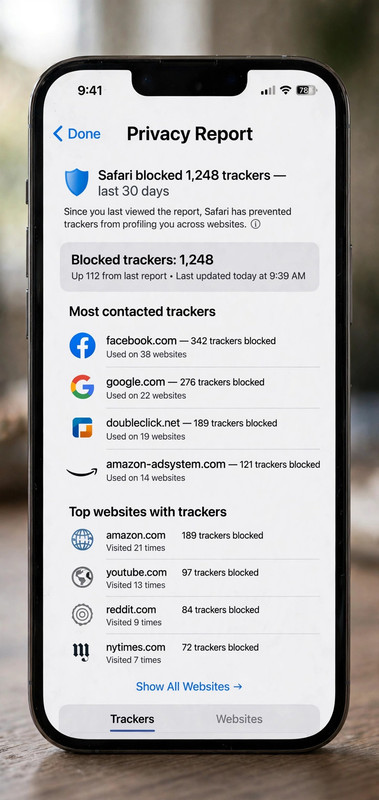
'개인정보 보호 리포트'는 차단 현황을 보여준다. 사파리 시작 페이지 하단 '편집 → 개인정보 보호 리포트'를 켜면, 시작 페이지에 지난 7일간 차단한 추적자 수가 표시된다. 숫자를 보면 내가 얼마나 추적당하고 있었는지 실감한다.
방문 기록 자동 삭제도 있다. 설정 → 앱 → Safari → '방문 기록 및 웹 사이트 데이터'에서 기간별 삭제가 가능하다. 공용 아이패드를 쓰거나, 검색 기록을 남기고 싶지 않을 때는 개인정보 보호 브라우징(탭 버튼 → '개인정보 보호') 모드를 쓴다. 이 모드에서는 방문 기록이 남지 않는다.
5. 시작 페이지 정리 — 열자마자 필요한 것만
새 탭을 열 때 보이는 시작 페이지를 정리한다. 시작 페이지 하단의 '편집'을 탭하면 섹션 목록이 나온다. 즐겨찾기, 읽기 목록, iCloud 탭, 개인정보 보호 리포트, 읽기 목록 중 필요한 것만 켠다. 안 쓰는 섹션은 끄면 시작 페이지가 깔끔해진다.
즐겨찾기는 시작 페이지의 핵심이다. 자주 가는 사이트를 공유 버튼 → '즐겨찾기에 추가'로 등록한다. 즐겨찾기는 시작 페이지 상단에 아이콘으로 보인다. 매일 가는 사이트 8개만 등록해도 주소 입력이 거의 사라진다.
iCloud 탭을 켜면 다른 기기에서 연 탭이 보인다. 맥북에서 보던 페이지를 아이폰에서 이어 볼 때 쓴다. 반대로 아이폰 탭을 맥북에서 여는 것도 된다. 기기를 오가며 일하는 사람에게는 필수 섹션이다.
배경 이미지도 바꿀 수 있다. 시작 페이지 '편집'에서 배경 이미지를 고르면 나만의 시작 페이지가 된다. 사소하지만 매일 보는 화면이라 기분이 달라진다.
6. 탭 자동 정리 — 쌓이지 않게 막기
아무리 정리해도 탭은 다시 쌓인다. 자동으로 닫히게 설정하자. 설정 → 앱 → Safari → '탭 닫기'에서 '1일 후', '1주 후', '1개월 후' 중 고른다. '1주 후'가 무난하다. 일주일 안 본 탭은 어차피 안 보는 탭이다.
지금 쌓인 탭은 한 번에 정리한다. 탭 버튼 길게 누르기 → '모든 탭 닫기'를 탭하면 전체가 닫힌다. 무섭다면 먼저 중요한 탭만 탭 그룹이나 읽기 목록으로 옮기고 닫는다. 닫은 탭은 탭 버튼 길게 누르기 → 최근에 닫은 탭에서 다시 열 수 있으니, 실수로 닫아도 복구된다.
7. 기기 간 이어보기 — Handoff 실전
아이폰에서 보던 페이지를 맥북에서 이어 보는 기능이 Handoff다. 조건은 3가지. 같은 Apple ID, 같은 와이파이, 블루투스 켜짐이다. 설정 → 일반 → 'AirPlay 및 Handoff'에서 'Handoff'가 켜져 있는지 확인한다.
사용법은 간단하다. 아이폰 사파리에서 페이지를 보고 있으면, 맥북 독 왼쪽에 사파리 아이콘 + 아이폰 표시가 뜬다. 클릭하면 같은 페이지가 열린다. 반대로 맥북에서 보던 페이지는 아이폰의 앱 전환 화면 하단에 사파리 바로가기로 뜬다.
활용 장면. 출근길에 아이폰으로 읽던 기사를 회사 맥북에서 이어 읽는다. 반대로 맥북에서 찾은 쇼핑 페이지를 퇴근길 아이폰에서 이어 본다. URL을 메신저로 보내지 않아도 된다.
Handoff가 안 되면 3가지를 확인한다. ① 양쪽 다 와이파이·블루투스가 켜져 있는지. ② 같은 Apple ID인지(설정 상단 이름 확인). ③ 아이폰의 '설정 → 일반 → AirPlay 및 Handoff'에서 켜져 있는지. 회사 맥북이 개인 ID가 아니면 안 되니, 그럴 때는 iCloud 탭 동기화로 대신한다.
8. 방문 기록 검색 — "그 페이지 어디 갔지"
"어제 본 그 페이지가 뭐였지?" 할 때는 방문 기록 검색을 쓴다. 사파리 하단 책갈피 아이콘 → 시계 모양 탭 → 상단 검색창에 키워드를 입력한다. 제목과 URL에서 검색된다.
방문 기록은 iCloud로 동기화된다. 맥북에서 본 페이지도 아이폰 방문 기록에 나온다. 기기를 오가며 찾아도 된다. 단, 개인정보 보호 브라우징 모드에서 본 것은 기록에 남지 않는다.
자주 가는 페이지는 방문 기록에서 즐겨찾기로 승격시킨다. 방문 기록 항목을 왼쪽으로 밀어 '공유' → '즐겨찾기에 추가'를 탭한다. 일회성 방문과 매일 가는 페이지를 이렇게 구분한다.
방문 기록이 너무 쌓이면 설정 → 앱 → Safari → '방문 기록 지우기'에서 기간별로 지운다. '모든 방문 기록'을 지우면 동기화된 모든 기기에서 지워지니, 특정 기기만 지우고 싶으면 그 기기의 사파리에서 직접 지운다.
9. 한눈에 보는 사파리 정리 체크리스트
데스크톱 사파리 설정 동기화. 아이폰에서 바꾼 설정(시작 페이지 구성, 확장 프로그램 허용 등) 중 일부는 같은 Apple ID의 맥 사파리에도 반영된다. 탭 그룹과 읽기 목록, 즐겨찾기는 완전히 동기화된다. 맥에서 정리한 탭 그룹이 아이폰에 그대로 보이는 식이다. 기기를 오가며 일한다면 한쪽에서 정리하는 습관이 양쪽을 편하게 한다.
리더 보기 활용. 광고가 많은 기사 페이지는 주소창 왼쪽의 '어A' 버튼 → '리더 보기'로 본다. 광고·사이드바가 사라지고 본문 텍스트만 깔끔하게 나온다. 글자 크기도 조절된다. 리더 보기가 안 뜨는 페이지는 해당 사이트가 막아둔 것이다. 긴 글을 읽을 때 눈의 피로가 확 준다.
정리하면 순서는 이렇다. 탭 그룹 3개 만들기 → 읽기 목록으로 임시 저장 → 확장 프로그램 4종 중 필요한 것만 → 추적 방지 확인 → Handoff 켜기 → 시작 페이지 정리 → 탭 자동 닫기 '1주 후'. 지금 바로 탭 버튼을 길게 눌러 개수를 확인해보자. 30개가 넘었다면, 오늘 정리할 때다.
이 글은 AI의 도움을 받아 작성되었습니다. 2026년 10월 기준의 실제 사용 경험을 바탕으로 합니다.
이 글의 이미지는 AI로 생성된 참고 이미지입니다.


댓글
댓글 쓰기