Gemini로 구글 드라이브 파일 찾기 — 자연어 검색 실전
2026년 10월 · 읽는 시간 약 7분
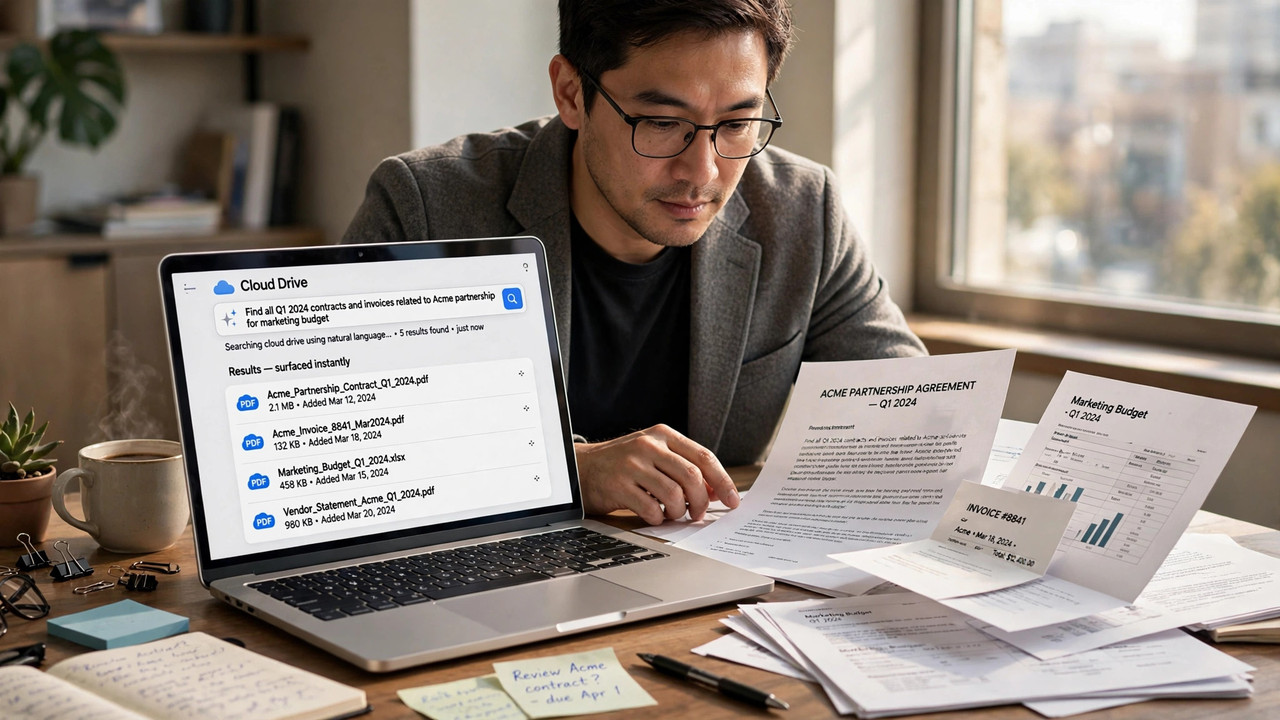
드라이브 우측 상단 별 아이콘으로 Gemini 패널을 열고 파일을 말로 물으면 된다.
파일 형식별 Gemini 지원 범위, 뭐가 되나요?
드라이브 Gemini 패널은 파일 형식에 따라 되는 일이 다르다. 아래 표는 「AI 활용법」이 구글 드라이브 공식 도움말 3종을 대조해 2026년 10월 21일에 직접 만든 원본 비교표다. 일반 소개 글들이 "요약이 된다"에서 끝나는 것과 달리, 형식별 한계까지 함께 정리했다.
| 파일 형식 | 자동 요약 | 내용 질문 | 한계 | 근거 |
|---|---|---|---|---|
| 파일 뷰어에서 자동 요약 | 가능 | 스캔본은 내용 검색 제한 | Drive 도움말(확인일 2026-10-21) | |
| 동영상(자막 있음) | 요약 카드 표시 | 가능 | 대용량 영상 내용 분석은 제한 | Drive 도움말(확인일 2026-10-21) |
| Docs·Sheets·Slides | 홈 세부 정보란 요약·Catch me up | 가능 | 변경 알림은 배지 뜬 파일만 | Drive 도움말(확인일 2026-10-21) |
| 폴더 단위 | 폴더 전체 요약 | 여러 파일 가로지르는 질문 가능 | 휴지통 파일은 검색 제외 | Drive 도움말(확인일 2026-10-21) |
| Gmail 첨부·링크 | AI 개요에 포함 가능 | 범위 설정에서 켜고 끌 수 있음 | 설정 꺼두면 제외 | Drive 도움말(확인일 2026-10-21) |
2026년 3월 10일부터는 Google AI Pro·Ultra 구독자 대상으로 워크스페이스 Gemini 기능의 베타 확대가 시작됐다(Gigazine, 2026-03-11 보도). 2026년 10월 21일 현재 개인 계정에서도 드라이브 패널의 기본 요약·질문 기능은 대부분 쓸 수 있지만, 조직 관리 계정은 관리자가 기능을 막아둔 경우가 있다.
Gemini 패널은 어디서 여나요?
drive.google.com에 접속한 뒤 우측 상단의 반짝이는 별 모양 'Gemini에게 질문하기' 아이콘을 클릭하면 오른쪽에 사이드 패널이 열린다. 처음 사용하면 "드라이브 파일에 접근해도 될까요?"라는 권한 확인이 뜨는데, 허용해야 검색이 동작한다(Drive 도움말, 확인일 2026-10-21).
아이콘이 안 보이면 2가지를 확인한다. 첫째, 조직 관리 계정이라면 관리자가 Gemini 기능을 막아뒀을 수 있다. 2026년 10월 기준 개인 계정은 대부분 지원되지만 일부 구형 계정이나 조직 계정은 예외다. 둘째, 브라우저 확장 프로그램이 아이콘을 가리고 있을 수 있어, 시크릿 창에서 열어보면 확장 프로그램 영향 없이 확인할 수 있다.
모바일에서는 구글 드라이브 앱의 상단 검색창 옆 Gemini 버튼을 누르면 된다. 이동 중에 "계약서 최종본 찾아줘"라고 물으면 바로 파일을 열어준다. 2026년 10월 기준 PC와 모바일은 같은 계정의 파일을 공유하므로, 어디서 물어도 같은 결과가 나온다.
'지난달 받은 견적서'처럼 말로 찾으려면 뭐라고 물어야 하나요?
파일명을 정확히 몰라도 된다. 내용·시기·종류를 섞어서 물으면 Gemini가 파일을 찾아준다. 2026년 10월 기준 실전에서 통하는 패턴 3가지는 다음과 같다.
① "지난달 받은 견적서 찾아줘" — 시기+문서 종류 조합이다. 이메일 첨부로 받은 견적서, 거래처에서 공유한 견적서 PDF가 후보로 뜬다. "지난달" 대신 "3월에 받은"처럼 구체적 월을 적으면 범위가 좁혀진다.
② "계약서 최종본 찾아줘" — 버전 구분 검색이다. 파일명에 '최종', 'final', 'v2' 같은 단어가 있거나 수정 날짜가 가장 최근인 계약서를 골라준다. "최종본이 여러 개면 수정일 기준으로 정렬해줘"를 덧붙이면 헷갈리지 않는다.
③ "3월 마케팅 회의록 찾아줘" — 시기+문서 종류+주제 조합이다. 회의록이 구글 독스면 본문 내용까지 훑어서 관련 문서를 찾아준다(Drive 도움말, 확인일 2026-10-21).
"올해 받은 견적서 중에서 금액이 500만 원 이상인 것만 골라줘. 파일명, 보낸 사람, 날짜를 표로 정리해줘."
찾은 결과를 표로 정리해달라고 하면 비교가 쉬워진다. "이 중에서 가장 최근 파일만 열어줘"처럼 후속 지시를 이어가면 검색에서 열기까지 한 흐름으로 끝난다. 파일이 안 나오면 파일명 키워드 하나를 덧붙인다. "견적서 A업체"처럼 고유명사를 섞으면 정확도가 크게 오른다. 질문할 때 "PDF 중에서"처럼 파일 형식을 함께 말하는 것도 도움이 된다. 범위를 좁히면 후보가 줄어들어 원하는 파일이 빨리 뜬다.
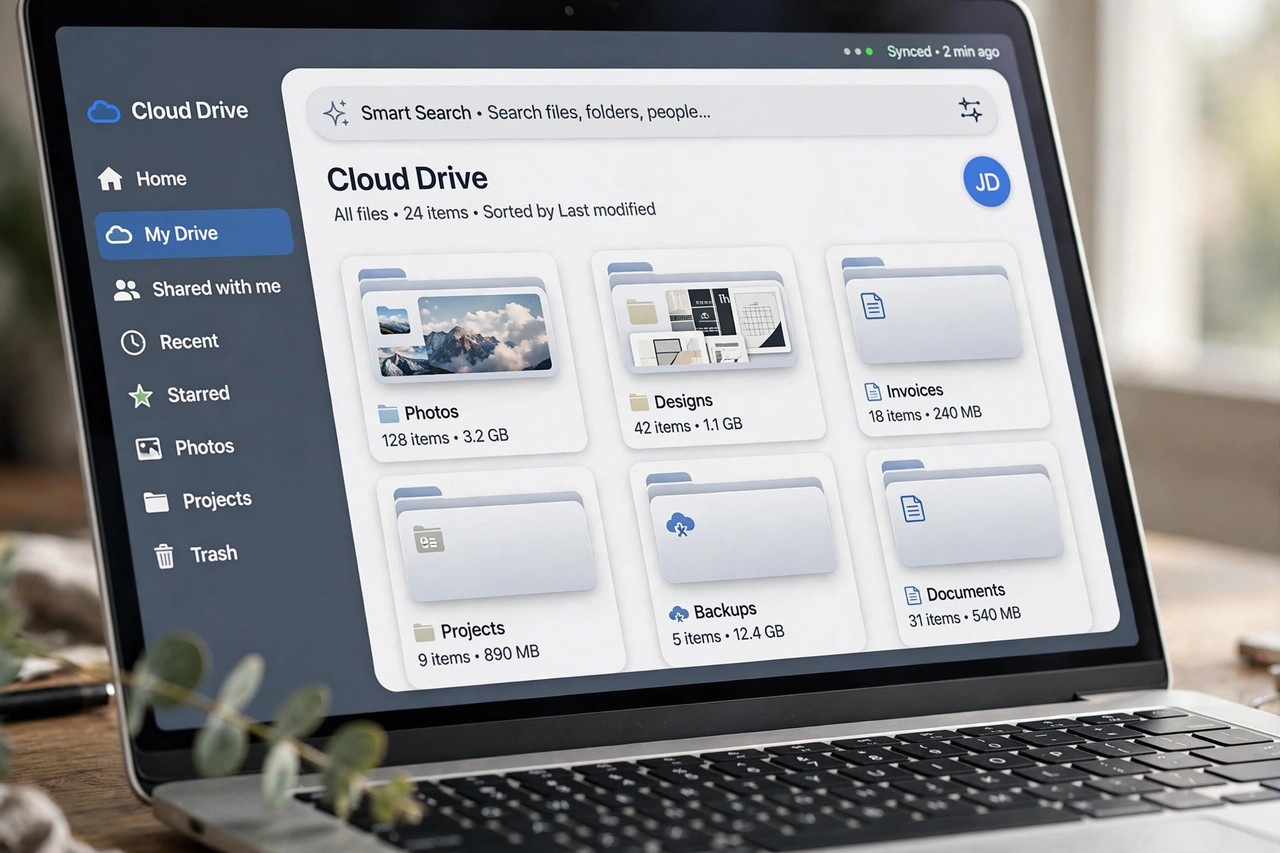
드라이브 검색창에 직접 질문을 쳐도 된다. "Q3 마케팅 예산이 얼마야?"처럼 물으면 검색 결과 상단에 AI 개요가 뜨고, 인라인 인용을 클릭하면 근거 파일을 바로 열 수 있다(Drive 도움말, 확인일 2026-10-21). AI 개요의 출처 범위는 드라이브 파일·Gmail 첨부·Chat 업로드·캘린더 첨부 4가지 중에서 켜고 끌 수 있다.
여러 파일을 한 번에 비교·요약시킬 수 있나요?
된다. 범위를 좁히는 방법은 2가지다. 첫째, 패널에서 소스 추가를 눌러 파일이나 폴더를 고른 뒤 삽입을 누른다. 둘째, 질문에 @ 뒤에 파일·폴더 이름을 적는다. "@견적서_2026 폴더에 있는 두 견적서의 차이점을 표로 정리해줘"처럼 쓰면 된다(Drive 도움말, 확인일 2026-10-21).
"이 두 견적서의 차이점을 정리해줘. 총액, 항목별 단가, 납기, A/S 조건을 표로 비교하고 어떤 게 유리한지 한 줄로 알려줘."
긴 계약서는 "이 계약서 핵심 조건 5줄로 요약해줘"라고 하면 금액·기간·위약금 같은 핵심만 뽑아준다. PDF·구글 독스·슬라이드 모두 요약이 된다(Drive 도움말, 확인일 2026-10-21). 폴더 전체 요약도 되는데, "마케팅 폴더에 있는 파일들이 뭐뭐 있는지 요약해줘"라고 하면 폴더 안 문서들의 주제를 훑어 목록으로 정리해준다. 인수인계받을 때, 오래된 프로젝트 폴더를 다시 볼 때 시간을 크게 아낄 수 있다.
단, 금액·계약 조건 같은 중요한 내용은 AI 요약을 100% 믿지 말고 원문을 한 번 더 확인한다. 2026년 10월 기준 요약은 "어디를 봐야 할지"를 알려주는 지도 역할로 쓰고, 최종 판단은 원본 파일에서 직접 확인하는 것이 원칙이다.
AI 답이 맞는지 어떻게 확인하나요?
Gemini 패널의 답에는 출처 칩이 붙는다. 답을 만들 때 쓴 파일이 칩으로 표시되고, 클릭하면 해당 파일이 새 탭으로 열린다(Drive 도움말, 확인일 2026-10-21). 출처가 기본적으로 펼쳐져서 보이므로, 답을 읽기 전에 어떤 파일을 근거로 했는지부터 확인하는 습관이 좋다.
드라이브 검색의 AI 개요도 마찬가지다. 답 안의 인라인 인용을 클릭하면 근거 파일로 바로 이동한다. 2026년 10월 기준, 인용이 없는 답은 웹 일반 지식으로 답한 것일 수 있어 파일 내용 질문에는 인용 여부를 꼭 본다.
답이 이상하면 thumbs-up/down 피드백 버튼으로 표시할 수 있다. 파일 뷰어에서 질문할 때는 스타터 타일(템플릿 질문)을 쓰는 것도 방법이다. 정해진 형식의 질문이라 답의 구조가 안정적이다(Drive 도움말, 확인일 2026-10-21).
Gemini 패널이 안 열리거나 검색이 안 되는 경우는?
첫째, 조직 관리 계정의 관리자 제한이다. 2026년 10월 기준 개인 계정은 대부분 지원되지만, 조직 계정은 관리자가 Gemini 기능을 꺼둔 경우가 있다. 아이콘 자체가 안 보이면 관리자에게 문의한다.
둘째, 오프라인에서는 동작하지 않는다. Gemini 패널은 클라우드에서 답을 만들기 때문에 인터넷이 끊기면 쓸 수 없다. 중요한 파일은 미리 드라이브 → 파일 우클릭 → 오프라인 사용 가능으로 설정해두면 인터넷이 끊겨도 파일 자체는 열 수 있다(Drive 도움말, 확인일 2026-10-21).
셋째, 휴지통에 있는 파일은 검색하지 못한다. 삭제한 줄 알았는데 휴지통에 있는 파일은 패널 검색 대상에서 빠진다. 필요한 파일이 안 나오면 휴지통을 먼저 뒤진다.
넷째, 스캔 PDF나 이미지 파일의 내용 검색은 제한적이다. 텍스트가 이미지로만 있는 스캔본은 내용까지 못 읽을 수 있다. 이 경우 구글 독스로 열 때 자동 OCR이 적용되도록 드라이브 설정의 변환 옵션을 확인한다.
다섯째, 공용 PC에서는 사용 후 반드시 로그아웃한다. Gemini 패널은 내 파일 전체에 접근하므로, 민감한 계약서를 요약시킬 때는 화면 공유 중이 아닌지, 주변에 다른 사람이 보고 있지 않은지 확인하는 습관이 필요하다.
파일 '찾기'는 드라이브 검색창의 AI 개요가 가장 빠르다. 검색창에 질문을 치면 결과 상단에 바로 답이 뜨기 때문이다. 반면 파일 '읽기'와 '비교'는 사이드 패널이 낫다. 출처 칩으로 근거를 바로 열 수 있고, @멘션으로 범위를 좁힐 수 있기 때문이다. 대안인 파일명 직접 검색은 파일명을 기억해야 해서 1년에 몇 번 여는 옛날 파일 찾기에는 불리하다. 그래서 급한 1건 찾기는 검색창 AI 개요, 여러 파일 비교·정리는 패널로 나눠 쓰는 것이 가장 덜 헤매는 조합이라고 본다.
Gemini 검색이 잘 되게 드라이브는 어떻게 정리하나요?
AI 검색이 잘 되려면 파일 정리가 받쳐줘야 한다. 첫째, 명명 규칙을 정한다. "2026-03-15_마케팅회의록"처럼 날짜를 앞에 붙이면 정렬이 자동으로 되고, "견적서_A업체_2026-03"처럼 종류+주체+날짜 순서도 많이 쓴다. 2026년 10월 기준 팀 단위라면 규칙을 문서로 공유해 모두가 같은 형식을 쓰게 한다.
둘째, 폴더 구조는 3단계를 넘기지 않는다. "업무/프로젝트A/견적서"처럼 얕게 유지해야 나중에 찾기 쉽다. 너무 깊으면 Gemini 검색에도, 사람이 직접 찾을 때도 불리하다. 끝난 프로젝트는 "2025_완료" 같은 연도별 아카이브 폴더로 옮겨 현행 폴더를 가볍게 유지한다.
셋째, 별표를 적극 쓴다. 자주 여는 파일은 우클릭 → 별표 추가로 표시해두면, Gemini에게 "별표한 파일 목록 보여줘"라고 물어 바로 꺼낼 수 있다. 계약서 최종본, 자주 쓰는 양식 같은 파일이 대상이다. 2026년 10월 기준 이 3가지만 지켜도 "파일이 안 나온다"는 질문이 눈에 띄게 줄어든다.
상황별로 패널에 뭐라고 물어야 하나요?
아래 표는 상황별로 패널에 던지면 되는 질문을 매칭한 것이다. 「AI 활용법」이 2026년 10월 21일에 직접 정리한 원본이다.
| 상황 | 패널에 던질 질문 |
|---|---|
| 옛날 파일 1건 찾기 | "작년 11월에 받은 계약서 최종본 찾아줘" |
| 긴 문서 핵심만 | "이 문서 핵심 조건 5줄로 요약해줘" |
| 2개 파일 비교 | "@파일A @파일B 차이점을 총액·납기·A/S 기준으로 표로 정리해줘" |
| 인수인계 폴더 파악 | "@인수인계 폴더에 뭐가 있는지 전체 요약해줘" |
| 오늘 작업 이어가기 | "최근 수정된 파일 5개 보여줘" |
자주 묻는 질문
Q. 구글 드라이브에서 Gemini 패널 아이콘이 안 보여요.
A. 2026년 10월 기준 2가지 원인이 흔하다. 조직 관리 계정이라 관리자가 기능을 막아둔 경우, 또는 브라우저 확장 프로그램이 아이콘을 가린 경우다. 시크릿 창에서 drive.google.com을 열어보고, 그래도 안 보이면 관리자에게 문의한다.
Q. Gemini가 찾은 파일이 제가 원하는 게 아니에요.
A. 질문에 고유명사나 파일명 키워드를 하나 덧붙인다. "견적서" 대신 "견적서 A업체 3월"처럼 시기·주체·종류를 3개 섞으면 정확도가 크게 오른다. 그래도 안 되면 @멘션으로 파일·폴더를 직접 지정한다.
Q. AI 요약에 나온 금액을 그대로 믿어도 되나요?
A. 안 된다. 2026년 10월 기준 공식 도움말도 출처 칩으로 근거 파일을 열어 확인하도록 안내한다. 요약은 "어디를 봐야 할지"를 알려주는 용도로 쓰고, 금액·계약 조건의 최종 확인은 원본 파일에서 직접 한다.
이 글의 기능 설명은 구글 드라이브 공식 도움말(확인일 2026-10-21)과 Gigazine 보도(2026-03-11) 기준이며, 구글의 업데이트에 따라 바뀔 수 있다. 표의 비교 데이터는 「AI 활용법」이 공식 문서를 대조해 직접 정리한 원본이다.
이 글은 AI의 도움을 받아 작성되었습니다.
이 글의 이미지는 AI로 생성된 참고 이미지입니다.


댓글
댓글 쓰기